SAGE

The Beginner’s Guide to Presentations

Guía para principiantes sobre presentaciones

The Presentation Publisher in SAGE Workplace™ is an easy way to create sales presentations for your clients. Customize presentations to match their branding, save time with the Presentation Wizard, get real-time feedback from customers, quickly create order forms directly from the presentation, and more. Close the deal and make sales as simple as can be with the Presentation Publisher in SAGE Workplace!

El Editor de Presentaciones de SAGE Workplace™ es una forma sencilla de crear presentaciones de ventas para sus clientes. Personalice las presentaciones para que se adapten a su marca, ahorre tiempo con el Asistente de Presentaciones, obtenga comentarios de los clientes en tiempo real, cree formularios de pedido rápidamente directamente desde la presentación y mucho más. ¡Cierre tratos y simplifique al máximo las ventas con el Editor de Presentaciones de SAGE Workplace!

Here is our step-by-step guide for how to use the Presentation Publisher to create, edit, and send sales presentations to your clients.

Aquí encontrará nuestra guía paso a paso sobre cómo utilizar el Editor de presentaciones para crear, editar y enviar presentaciones de ventas a sus clientes.

Update Your Catalog

How To Create a New Presentation

Cómo crear una nueva presentación

  • Log into SAGE Workplace.
  • Inicie sesión en SAGE Workplace.
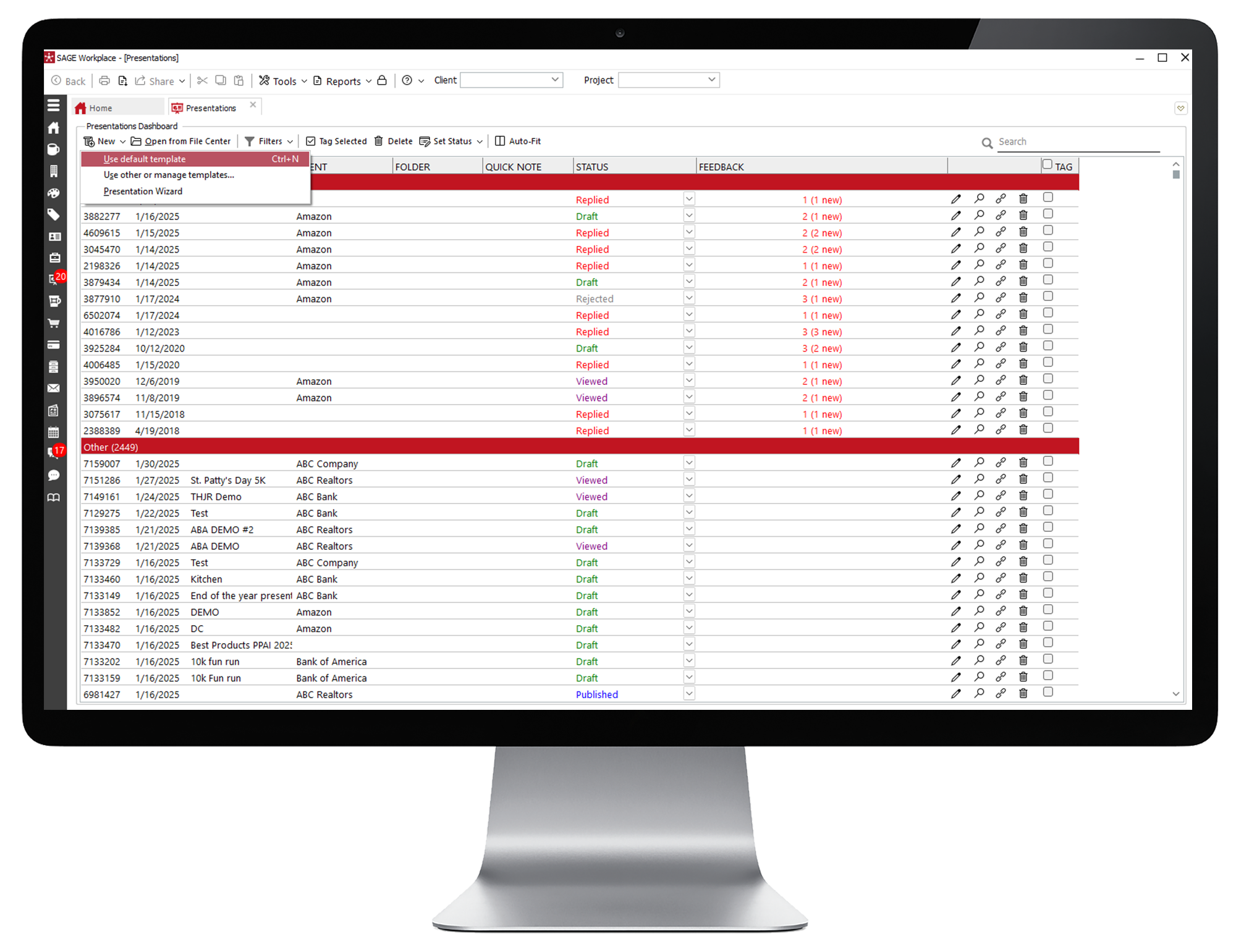
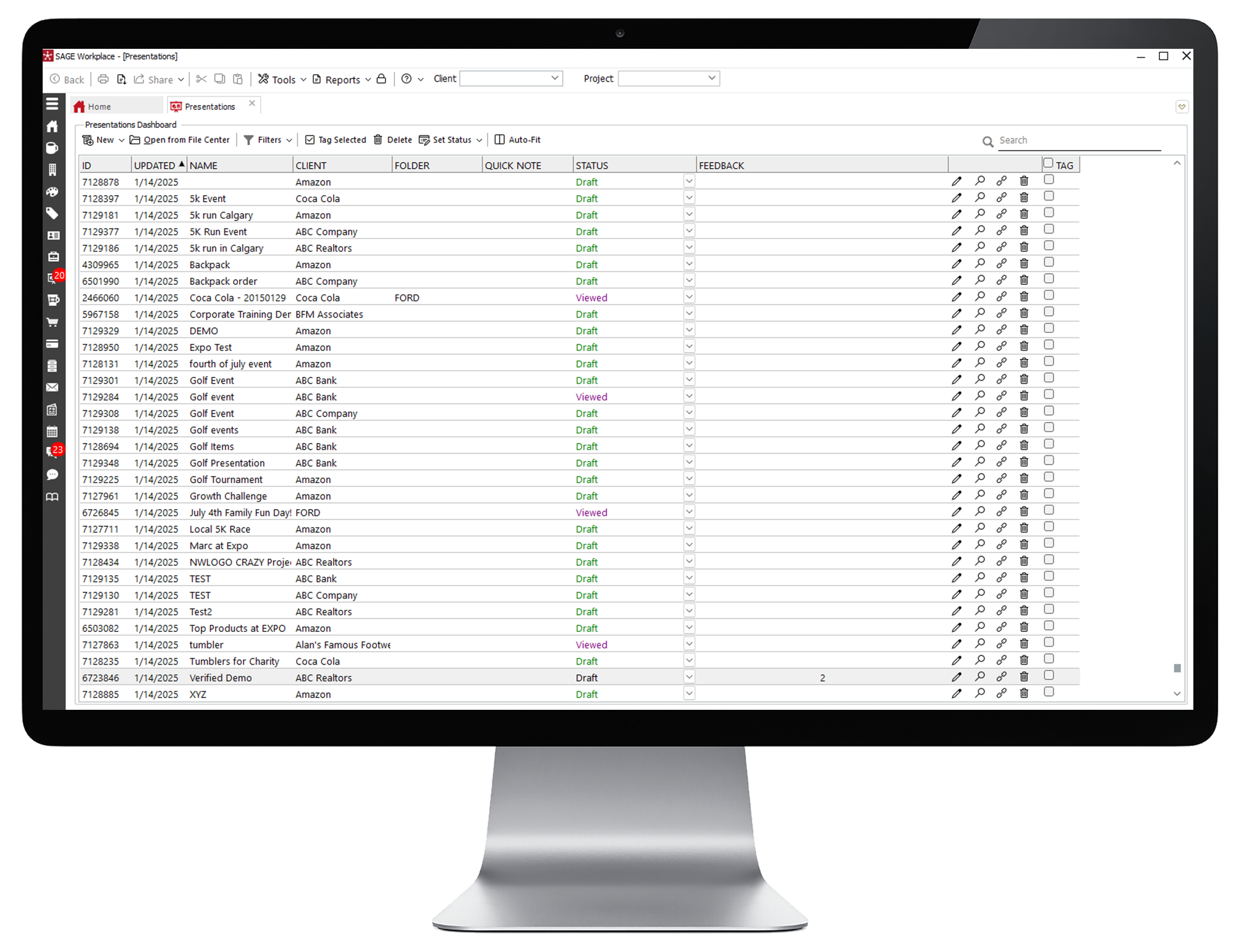
  • Click Presentations in the left menu, then click New in the top-left corner of the page. Select a template by clicking Use default or Use other or manage templates.
  • Haz clic en Presentaciones en el menú de la izquierda y luego en Nuevo en la esquina superior izquierda de la página. Selecciona una plantilla haciendo clic en Usar predeterminada, Usar otra o Administrar plantillas.
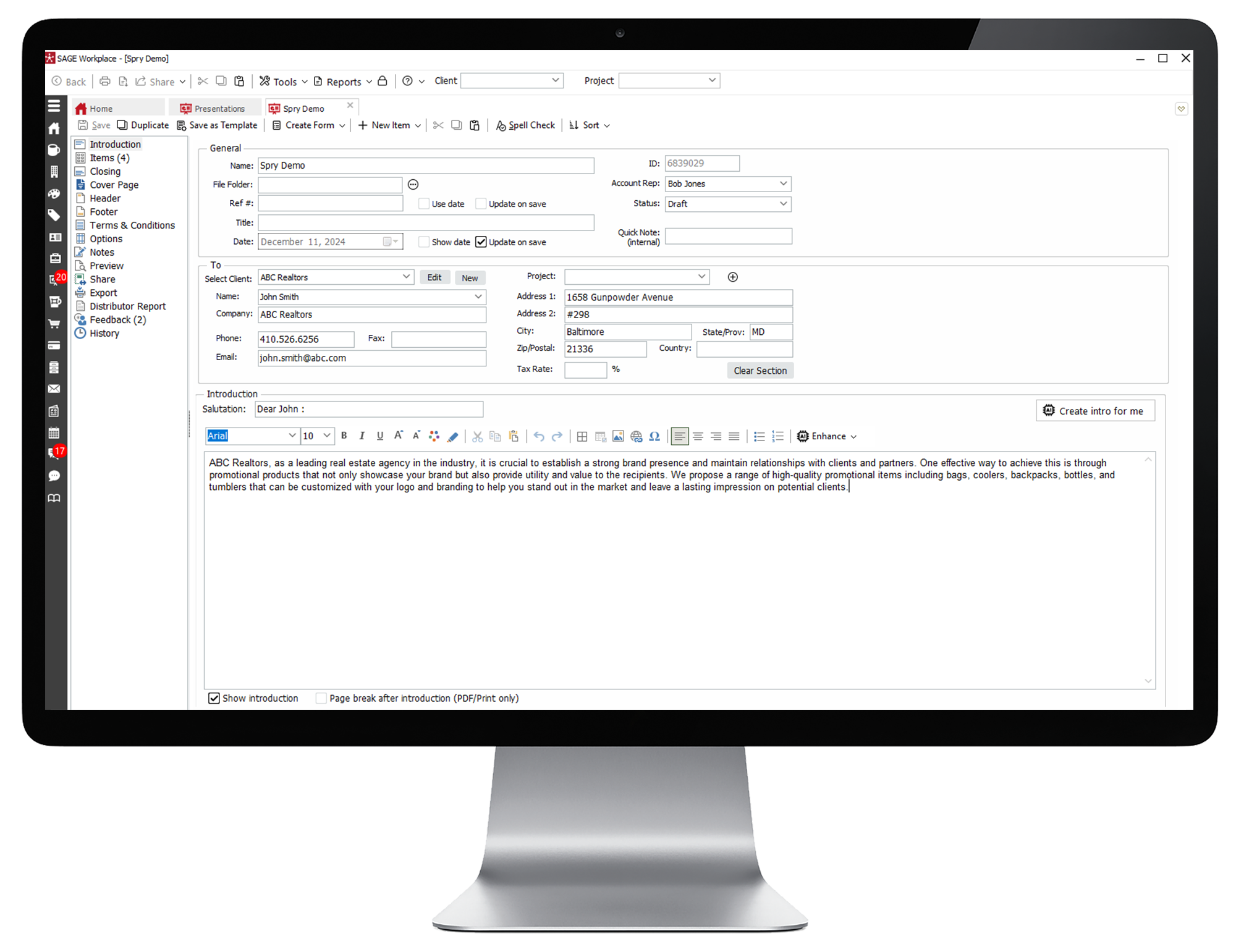
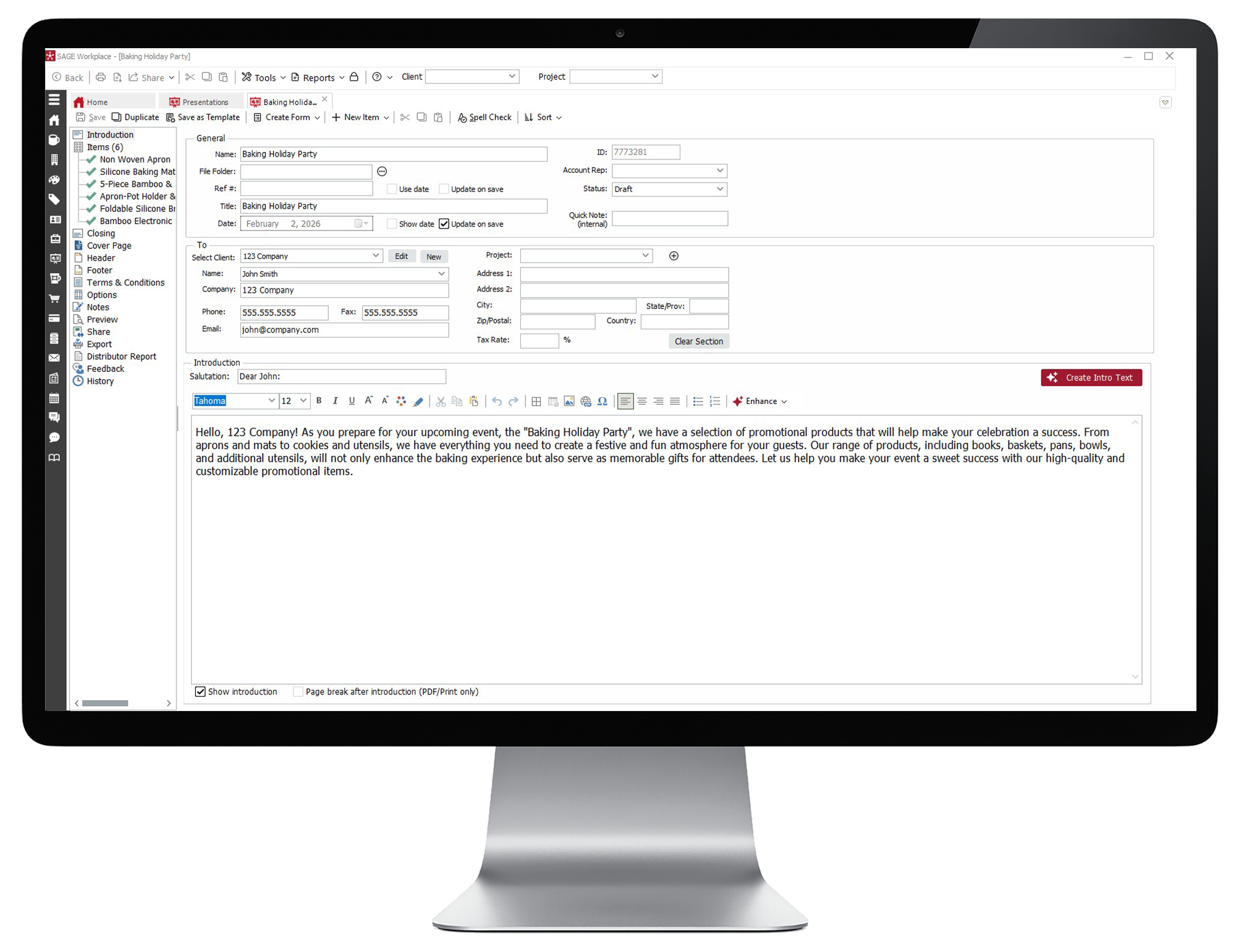
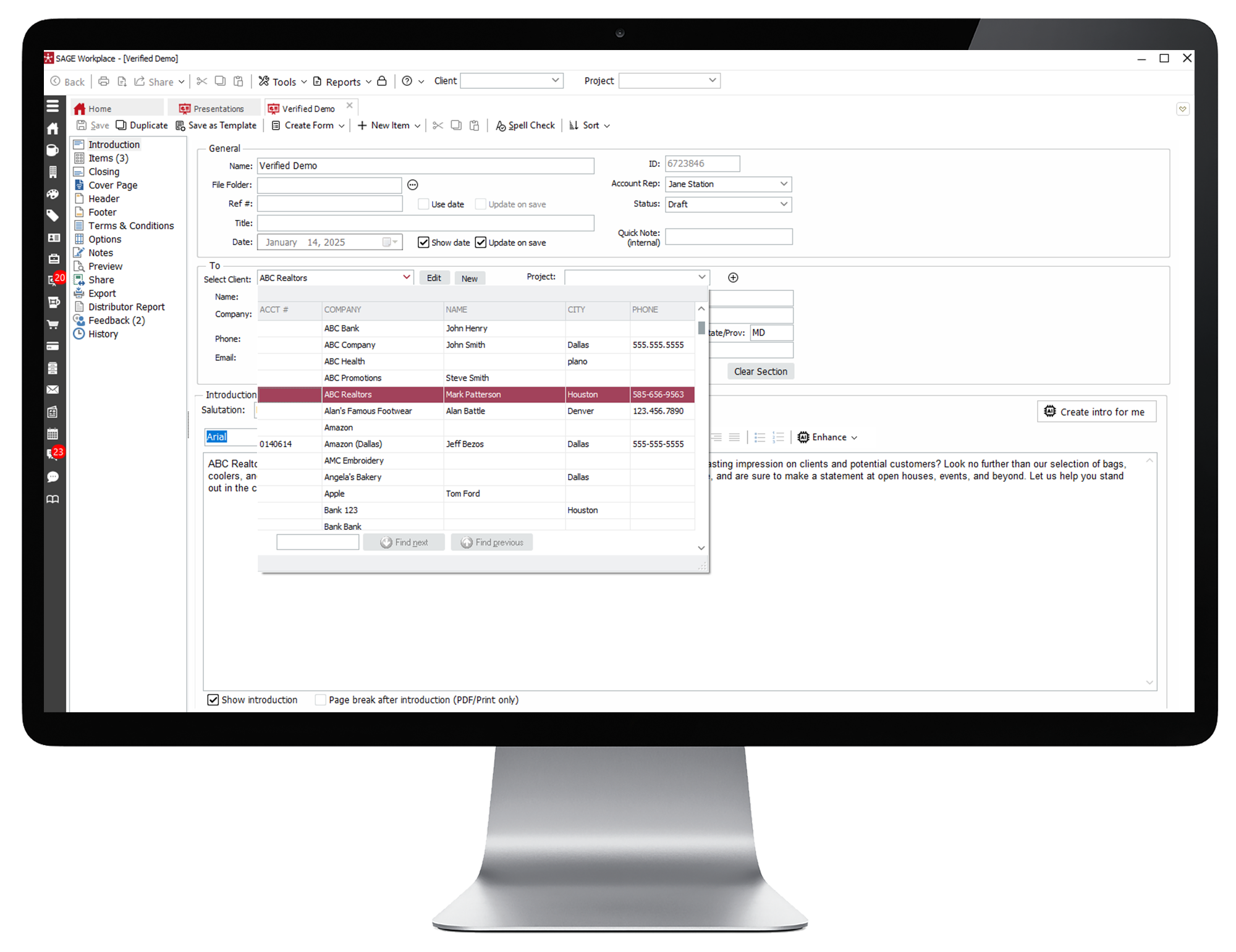
  • This will open a new tab with your new presentation. Fill in your presentation’s information, including a file name and title, as well as information for the client for whom you’re creating the presentation. You can also pull your client’s information directly from the CRM by selecting their contact from the Select Client drop-down menu.
  • Se abrirá una nueva pestaña con tu nueva presentación. Introduce la información de tu presentación, incluyendo el nombre y el título del archivo, así como la información del cliente para el que la estás creando. También puedes obtener la información de tu cliente directamente del CRM seleccionando su contacto en el menú desplegable "Seleccionar cliente".
  • To add items to your presentation, click on Items in the left menu.
  • Para agregar elementos a su presentación, haga clic en Elementos en el menú de la izquierda.
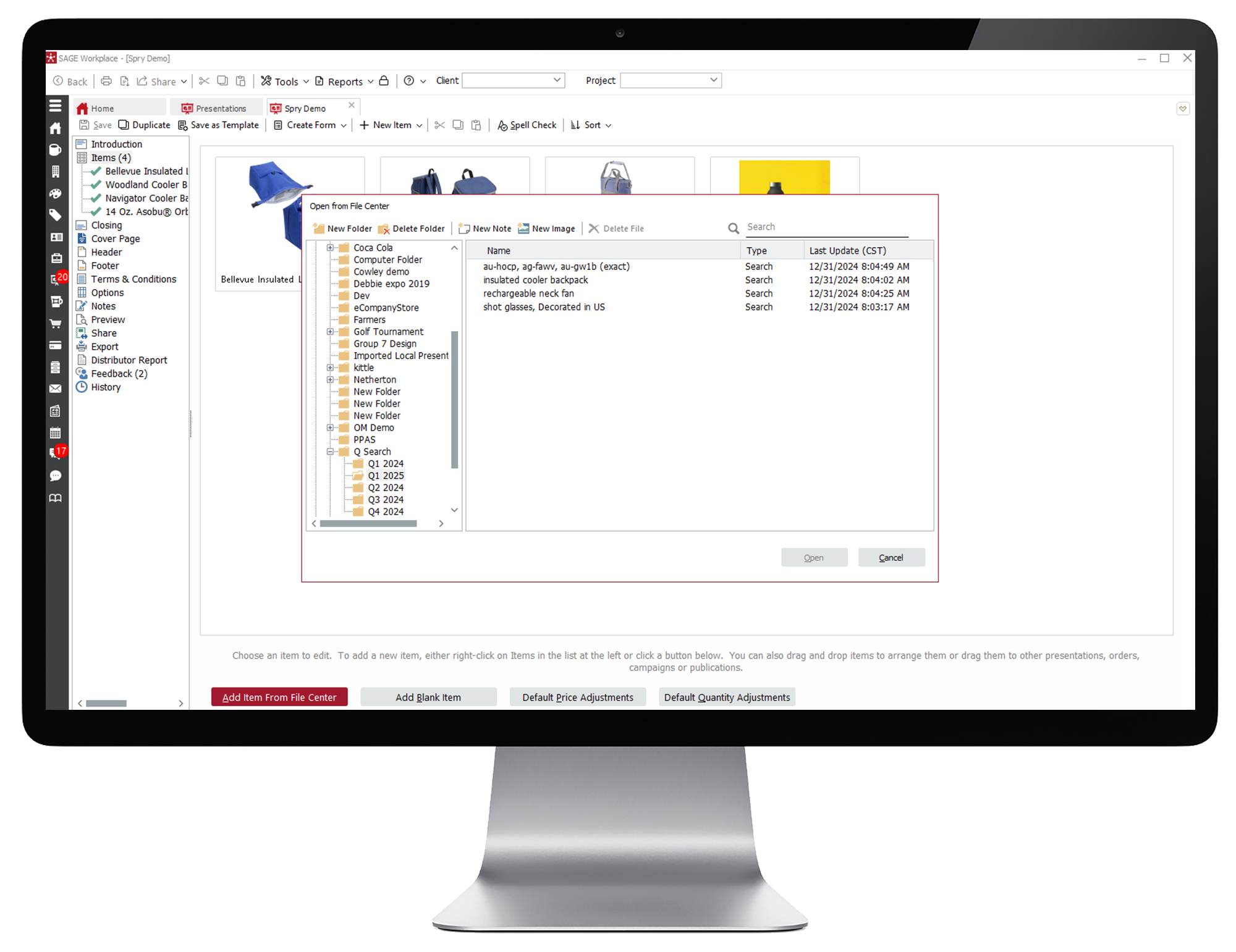
  • There are a few ways you can add items to your presentation. From within the Presentation Publisher, click New Item, and select Add Item from File Center or Add New Blank Item. To add an item from a product search in SAGE Workplace, see the section titled How To Add Items from a Product Search to Presentations.
  • Hay varias maneras de agregar elementos a su presentación. Desde el Editor de Presentaciones, haga clic en Nuevo elemento y seleccione Agregar elemento del Centro de archivos o Agregar nuevo elemento en blanco. Para agregar un elemento desde una búsqueda de productos en SAGE Workplace, consulte la sección "Cómo agregar elementos desde una búsqueda de productos a las presentaciones".
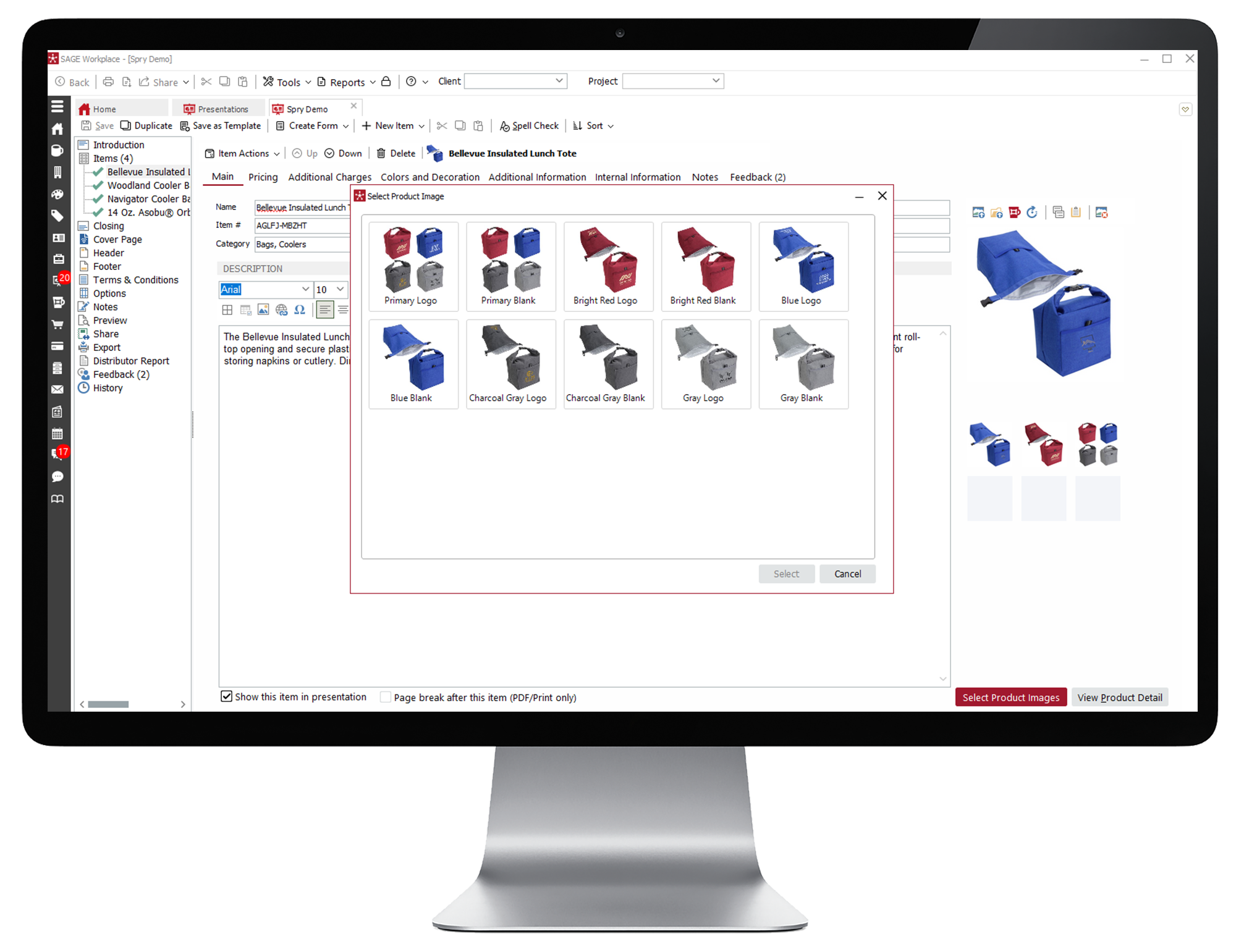
  • To change the product image that is currently shown, click into the specific product under Items, and click Select Product Images from the bottom right. You will see additional images if the supplier has provided them. Simply click the image you want to use and then click the Select button.
  • Para cambiar la imagen del producto que se muestra actualmente, haga clic en el producto específico en la sección "Artículos" y haga clic en "Seleccionar imágenes del producto" en la esquina inferior derecha. Verá imágenes adicionales si el proveedor las ha proporcionado. Simplemente haga clic en la imagen que desee usar y luego en el botón "Seleccionar".
  • Once your items are added, you can edit the product information as needed. Once you are satisfied with your product edits, you can edit each of the other areas of your presentation.
  • Una vez añadidos los artículos, puede editar la información del producto según sea necesario. Una vez que esté satisfecho con los cambios, puede editar las demás áreas de su presentación.
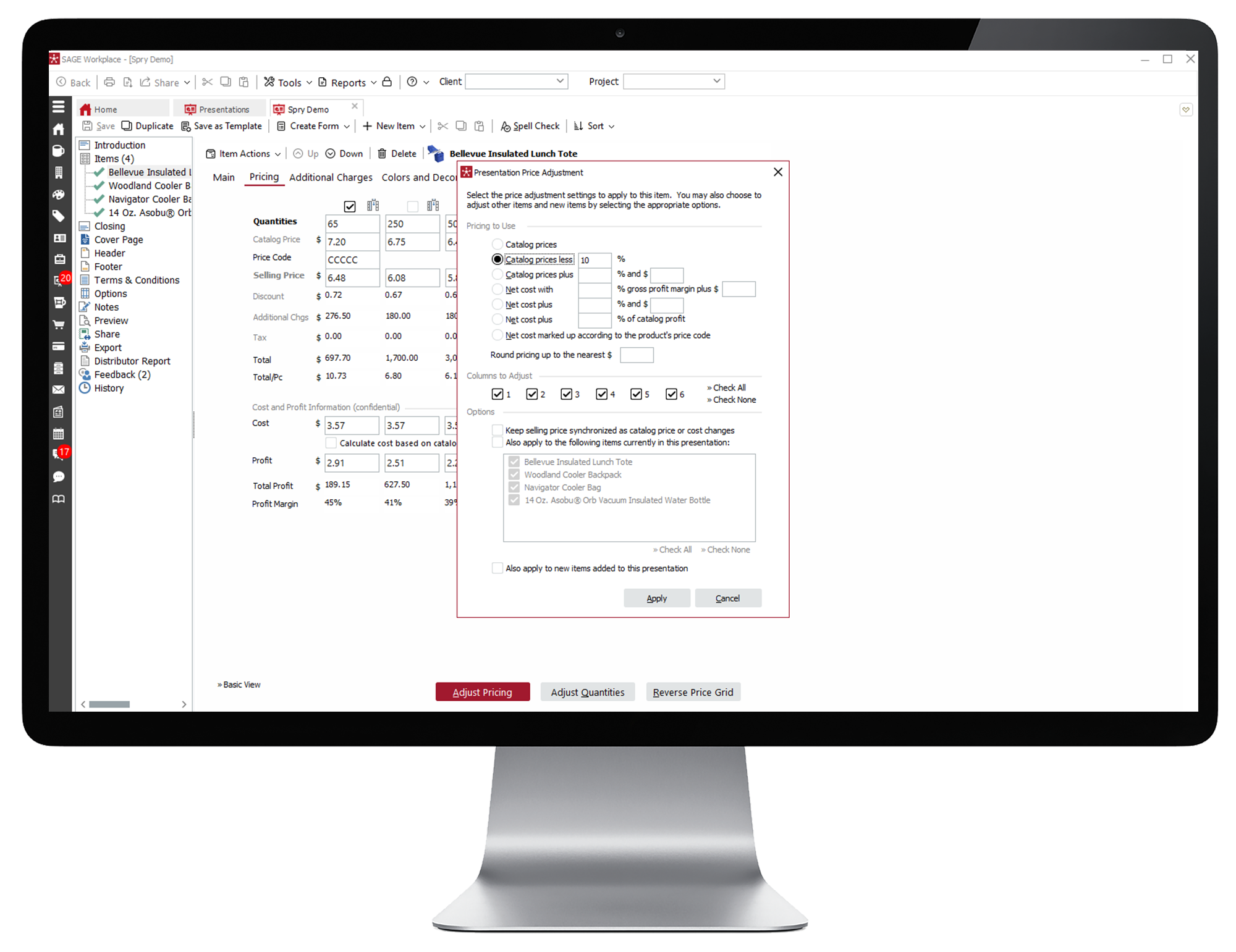
  • By default, the Presentation Publisher shows catalog prices. To adjust pricing, click the Pricing tab. From there, you can decide whether to apply a discount or click the Additional Charges tab to add additional charges for things like size upcharges or setup fees.
  • De forma predeterminada, el Editor de Presentaciones muestra los precios del catálogo. Para ajustar los precios, haga clic en la pestaña "Precios". Desde allí, puede decidir si desea aplicar un descuento o hacer clic en la pestaña "Cargos adicionales" para añadir cargos adicionales, como cargos por tamaño o por configuración.
  • Up next is the Colors and Decoration tab. This is where you'll include all the color options for your product as well as the decoration options that can be used, like screen printing, embroidery, and others.
  • A continuación, se encuentra la pestaña Colores y Decoración. Aquí se incluyen todas las opciones de color para el producto, así como las opciones de decoración disponibles, como serigrafía, bordado y otras.
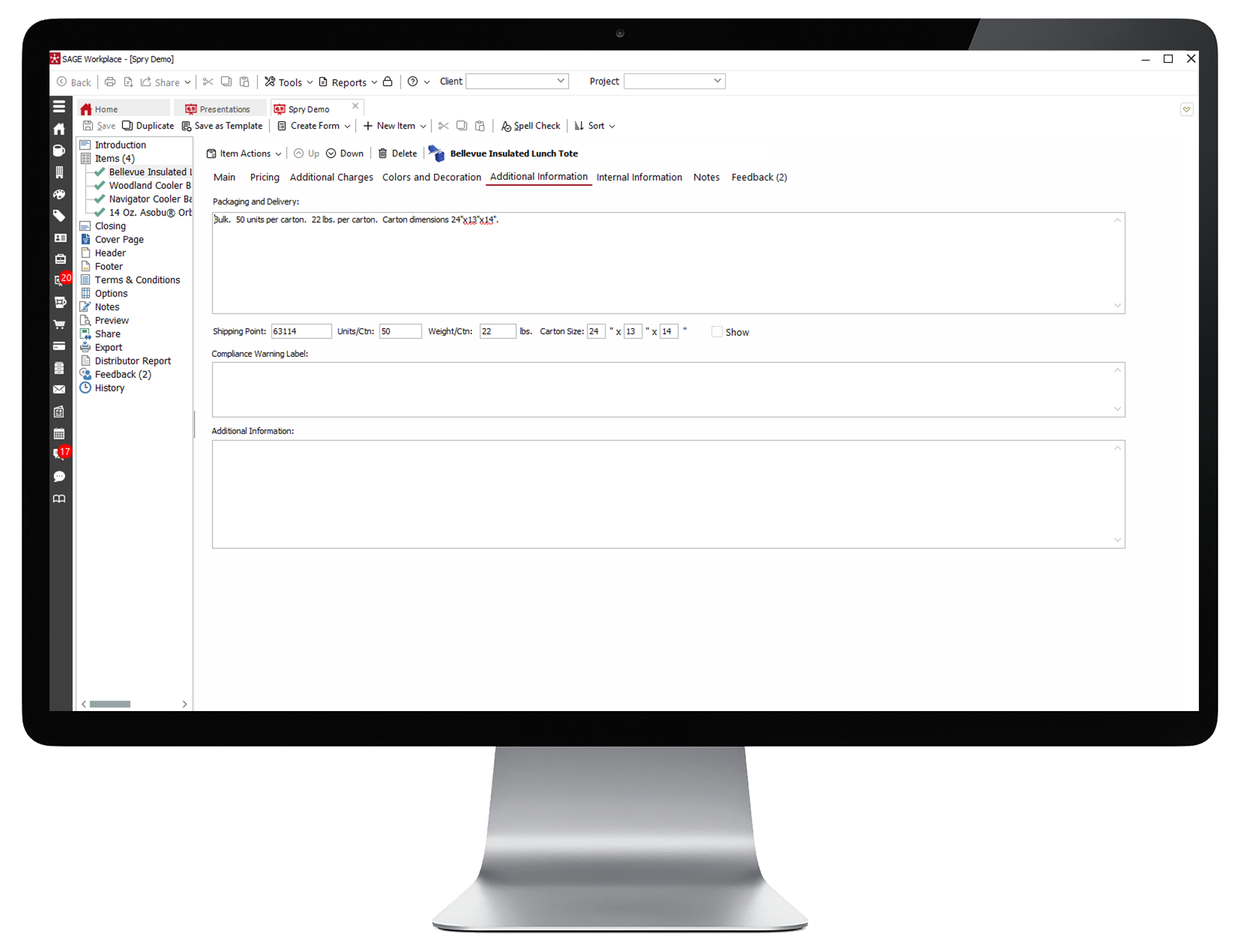
  • Additional Information will include things like packaging, delivery, how fast the product will be at your customer's doorstep, shipping point (where it comes from), compliance warning labels (things like Prop 65), and any other information you may want to include.
  • La información adicional incluirá cosas como el embalaje, la entrega, qué tan rápido llegará el producto a la puerta de su cliente, el punto de envío (de dónde proviene), las etiquetas de advertencia de cumplimiento (cosas como la Proposición 65) y cualquier otra información que desee incluir.
  • In the Internal Information tab, you'll find item and supplier information. This will include the item number, who the supplier is, and their contact information.
  • En la pestaña Información interna, encontrará información sobre el artículo y el proveedor. Esta incluye el número de artículo, el proveedor y su información de contacto.
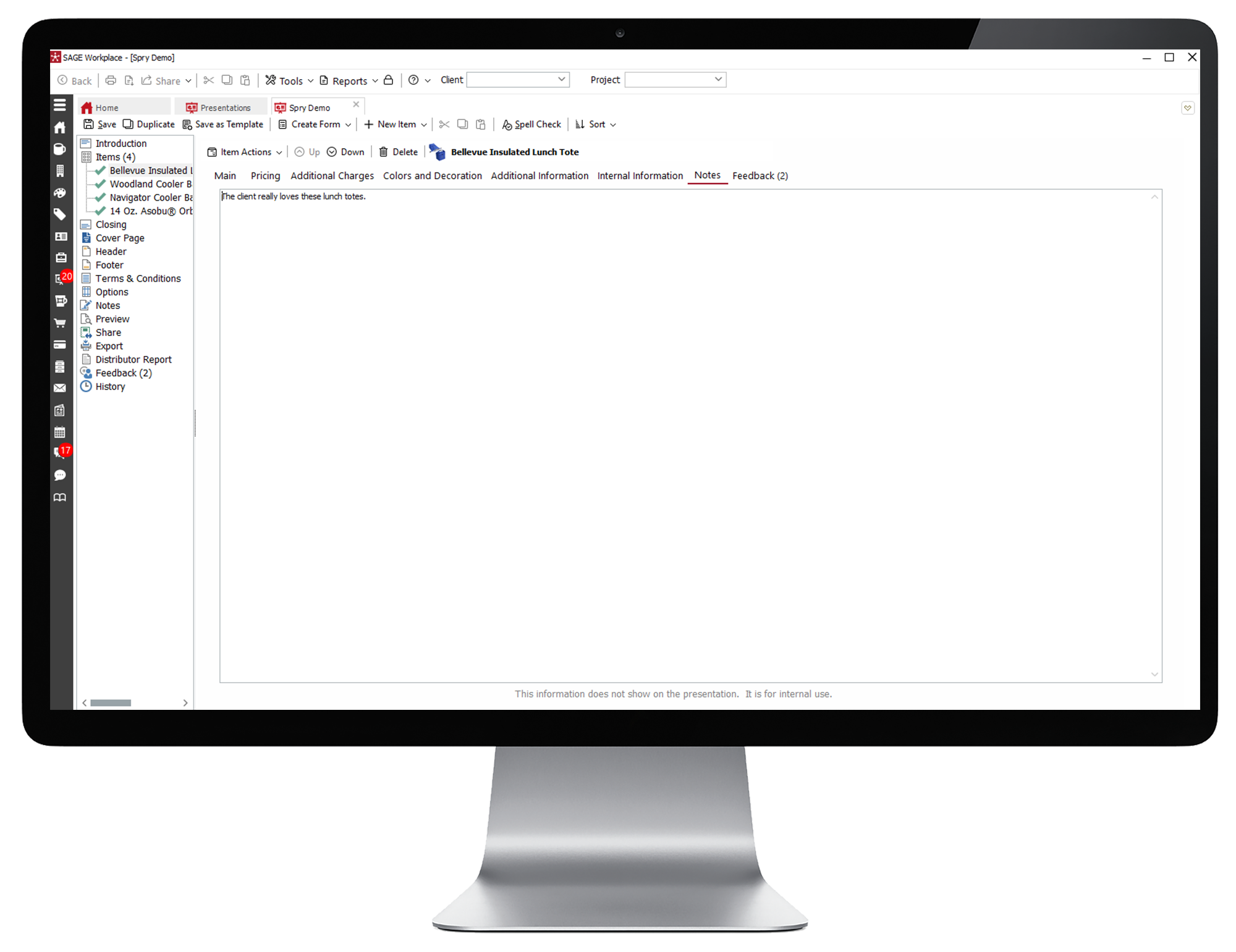
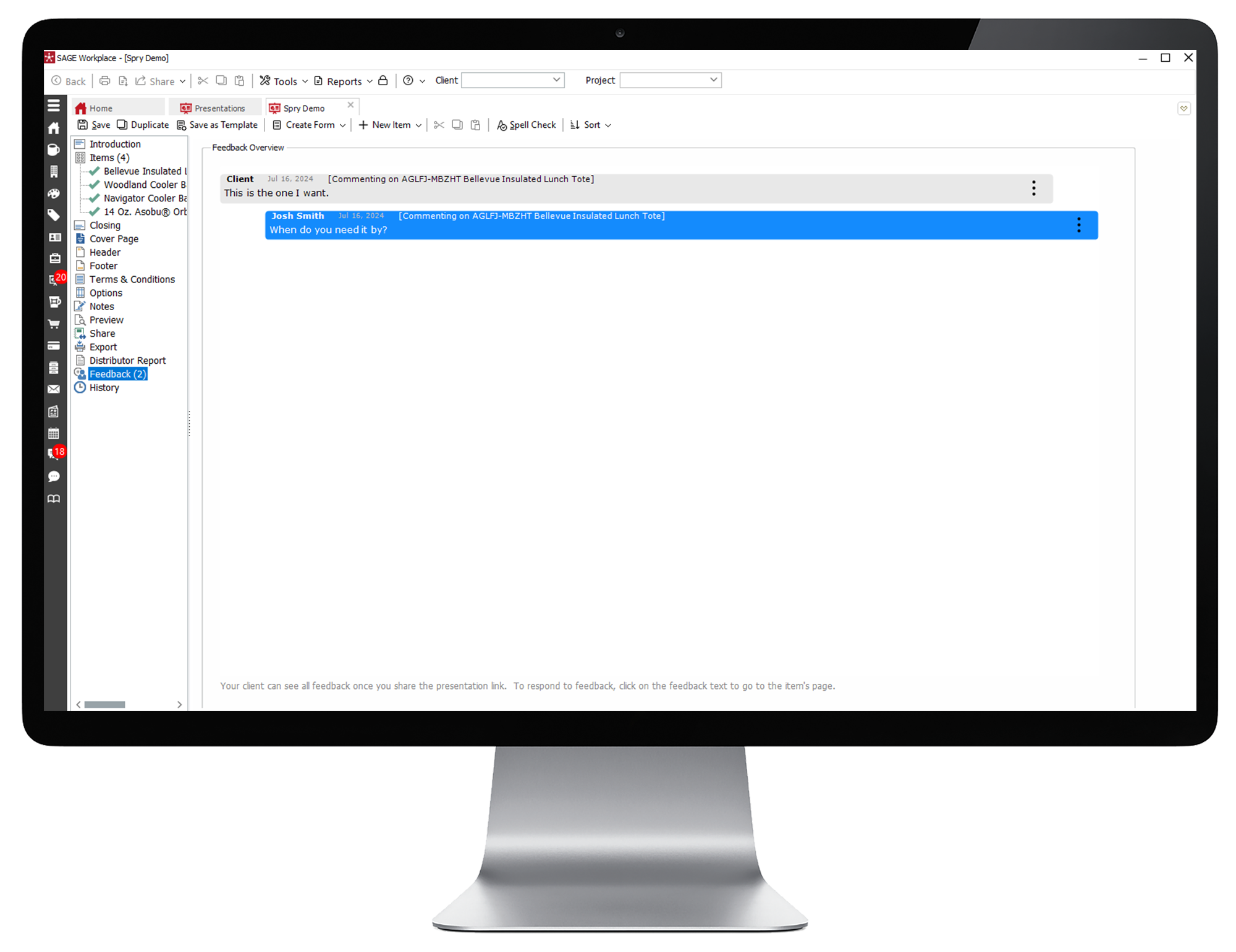
  • Finally, you have the Notes and Feedback tabs. The Notes tab is internal and is for you and your team to use. The Feedback tab is where you and your client can add feedback on a particular item. It's important to note that customers can see this information once you've shared the presentation with them.
  • Finalmente, tienes las pestañas Notas y Comentarios. La pestaña Notas es interna y está destinada a ti y a tu equipo. La pestaña Comentarios es donde tú y tu cliente pueden añadir comentarios sobre un elemento específico. Es importante destacar que los clientes podrán ver esta información una vez que hayas compartido la presentación con ellos.
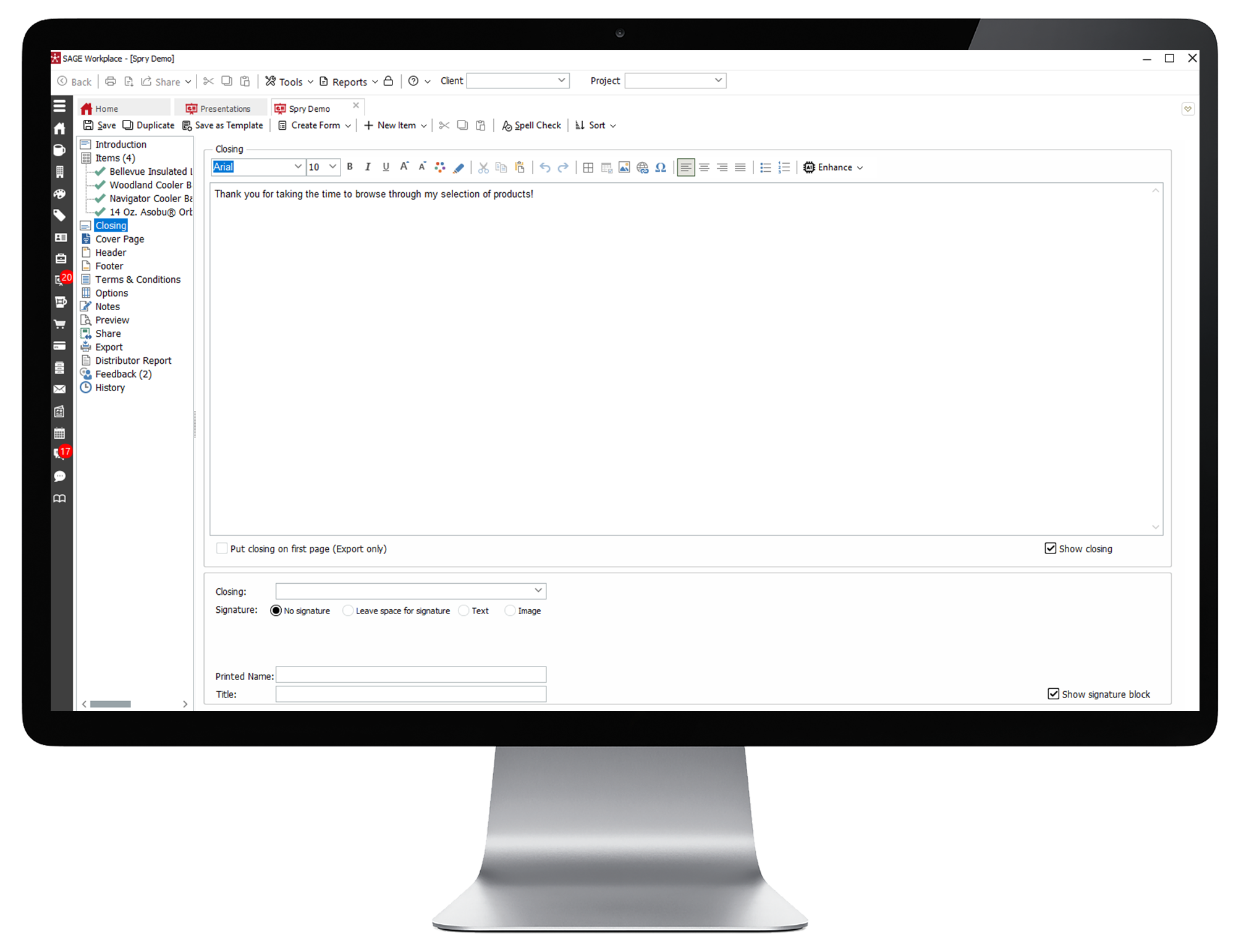
  • Next, edit the closing information by clicking Closing in the left menu. Enter any text you’d like to have at the end of your presentation in this field.
  • A continuación, edite la información de cierre haciendo clic en "Cierre" en el menú de la izquierda. Introduzca el texto que desee incluir al final de su presentación en este campo.
  • You can select a cover page for your presentation if you’d like by clicking Cover Page in the left menu and uploading an image from your computer.
  • Si lo desea, puede seleccionar una portada para su presentación haciendo clic en Portada en el menú de la izquierda y cargando una imagen desde su computadora.
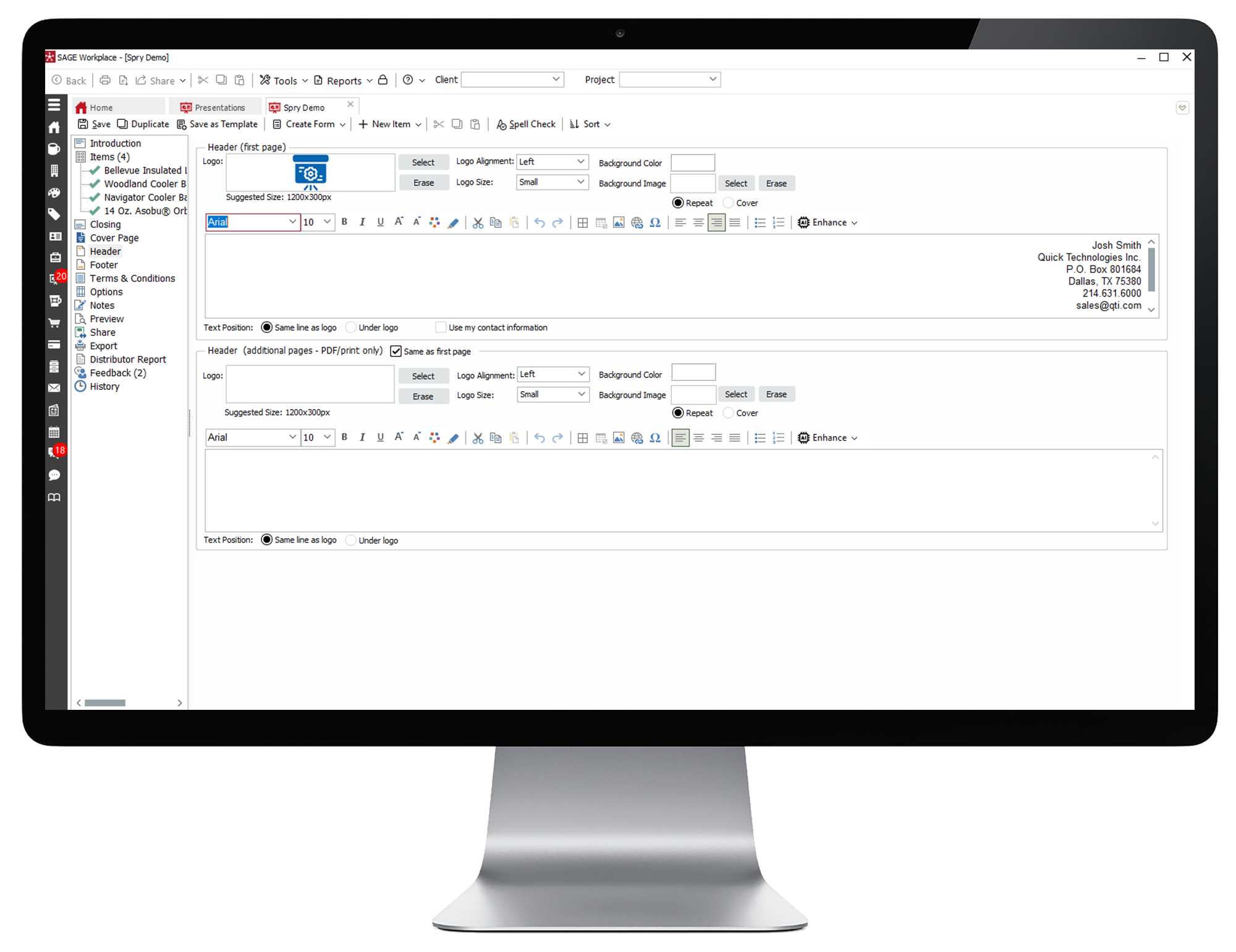
  • Edit the header and footer for your presentation as needed by clicking on Header or Footer in the left menu.
  • Edite el encabezado y el pie de página de su presentación según sea necesario haciendo clic en Encabezado o Pie de página en el menú de la izquierda.
  • Under Options, you have the ability to change the layout and your preferred language, whether that's Spanish or Canadian-French. Under the Colors tab within Options, you'll be able to change your colors to match either your or your customer's branding. Finally, you have Item Formatting where you can decide what information you're going to display: pricing, descriptions, additional charges, and more.
  • En Opciones, puedes cambiar el diseño y tu idioma preferido, ya sea español o francés canadiense. En la pestaña Colores, dentro de Opciones, podrás cambiar los colores para que coincidan con tu marca o la de tu cliente. Finalmente, en Formato de artículo, puedes decidir qué información mostrar: precios, descripciones, cargos adicionales y más.
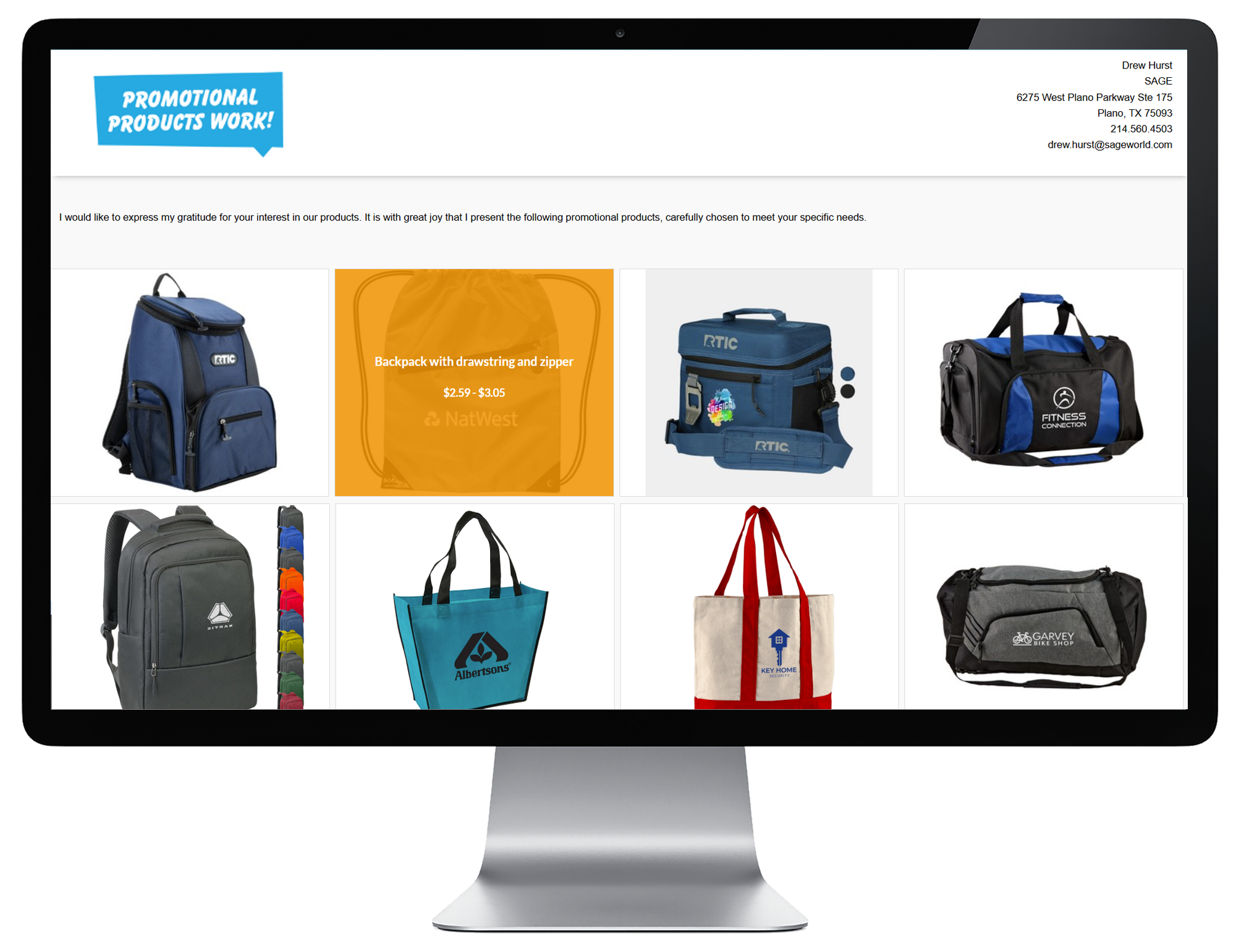
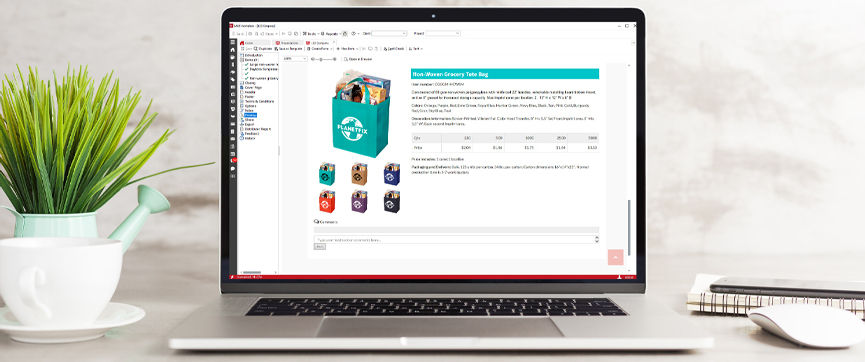
  • Make sure everything looks good by clicking on Preview in the left menu. This will show you a preview of what the finished presentation will look like.
  • Asegúrate de que todo se vea bien haciendo clic en "Vista previa" en el menú de la izquierda. Esto te mostrará una vista previa de cómo se verá la presentación terminada.
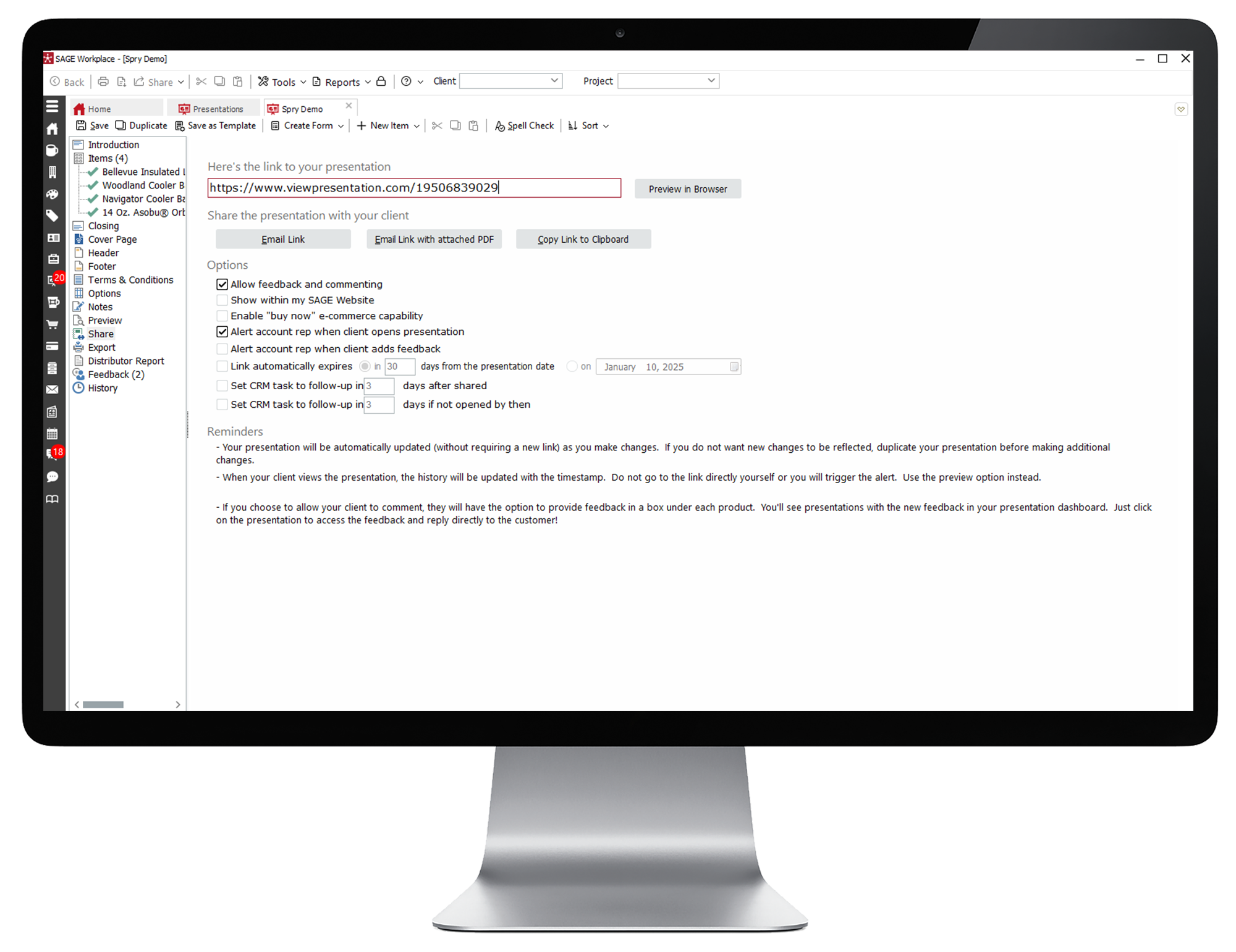
  • To share your presentation with a client, click on Share in the left menu. If you are using Microsoft Outlook, you can click Email Link or Email Link with Attached PDF. Both options will open a new email from your Outlook. Or click Copy Link to Clipboard to copy and share your presentation URL in another email platform, on your social media, and more.
  • Para compartir tu presentación con un cliente, haz clic en "Compartir" en el menú de la izquierda. Si usas Microsoft Outlook, puedes hacer clic en "Enviar enlace por correo electrónico" o "Enviar enlace por correo electrónico con PDF adjunto". Ambas opciones abrirán un nuevo correo electrónico desde Outlook. También puedes hacer clic en "Copiar enlace al portapapeles" para copiar y compartir la URL de tu presentación en otra plataforma de correo electrónico, en tus redes sociales, etc.
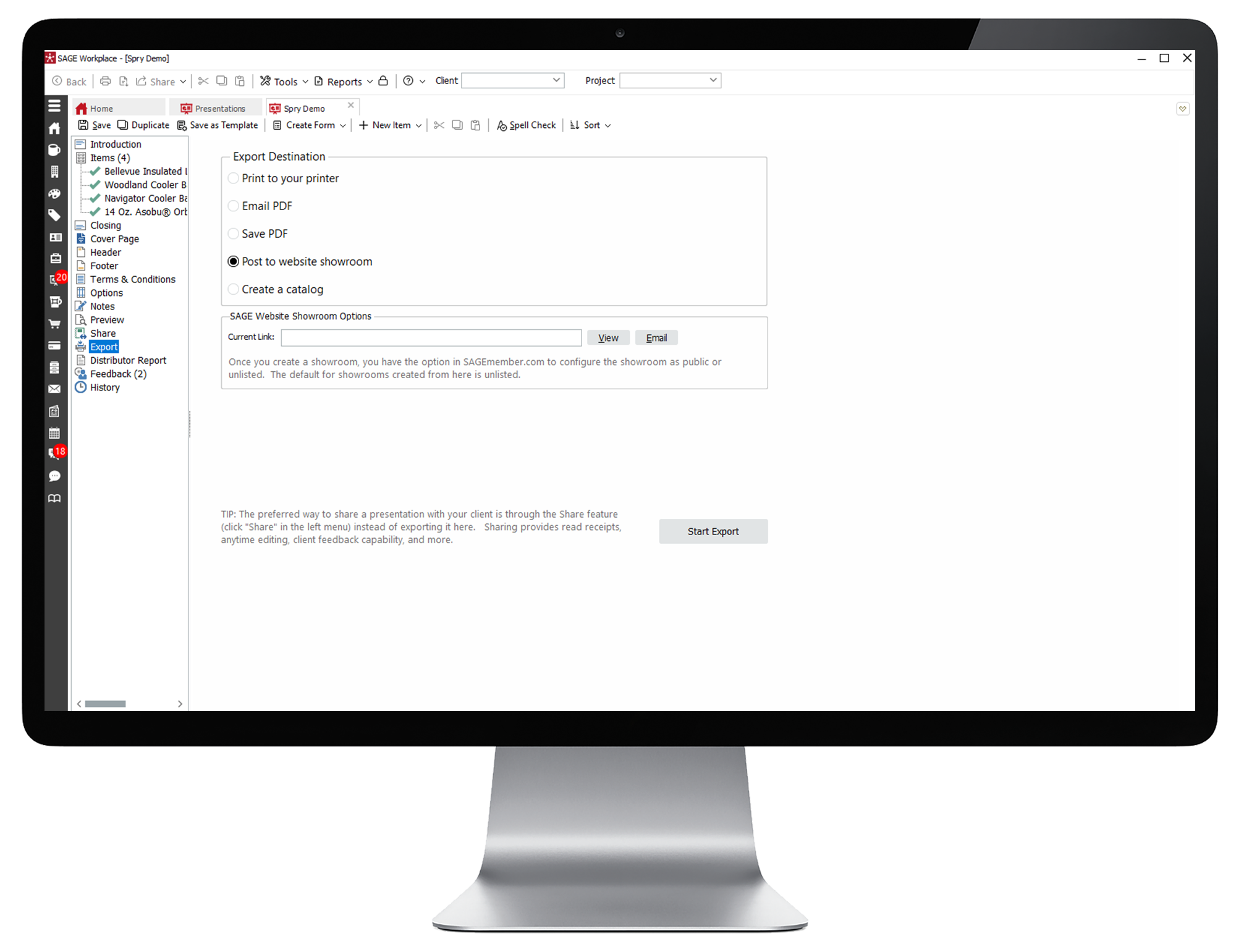
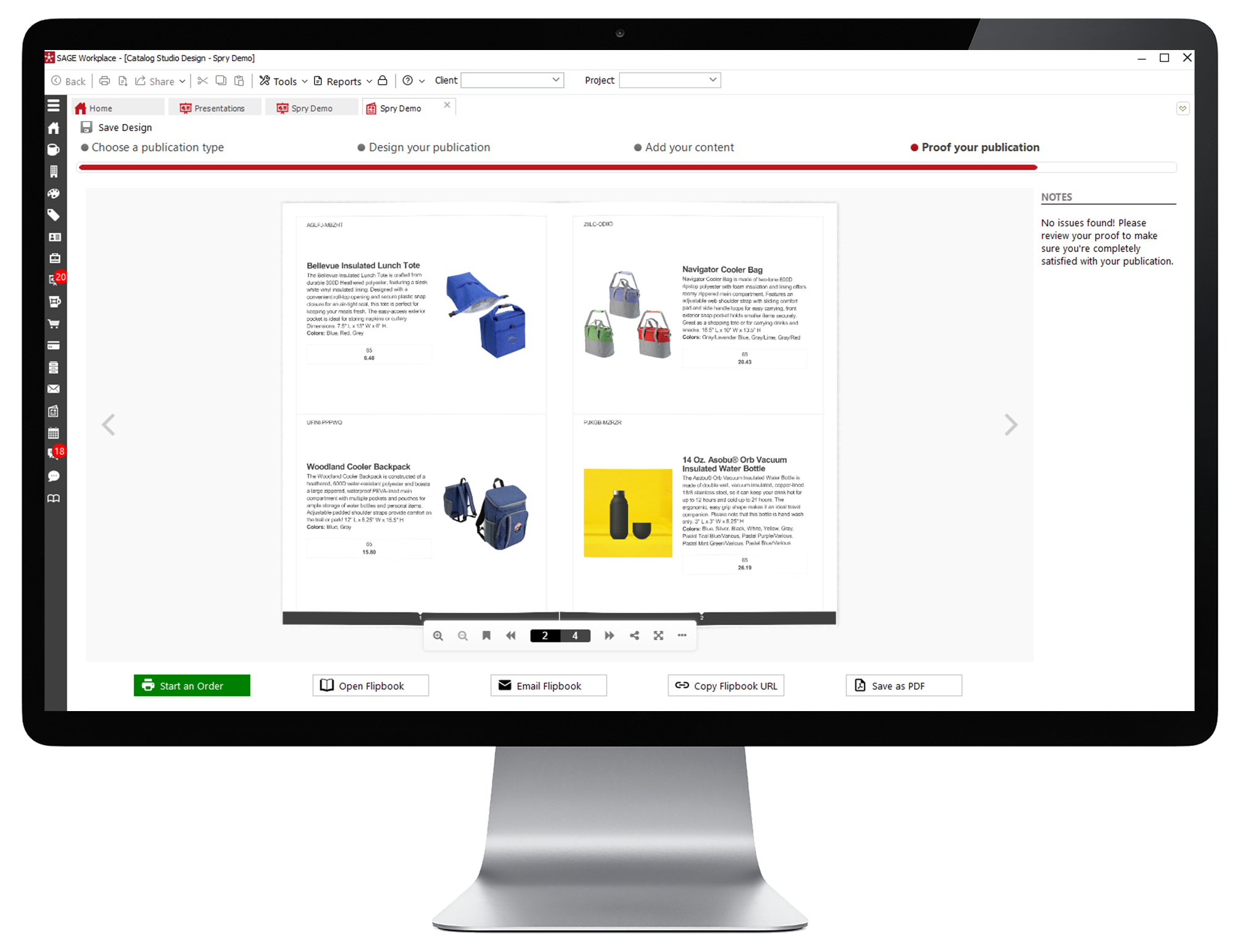
  • You can also use the Export tab to export your presentation to a Showroom (where your customers can view products to purchase) on your SAGE Website or to Catalog Studio (where you can design your own catalogs or choose from some predesigned ones). You can learn more about Showrooms by checking out our training videos here. And, you can learn more about the Catalog Studio by checking out the cheat sheet here.
  • También puede usar la pestaña Exportar para exportar su presentación a una Sala de Exhibición (donde sus clientes pueden ver los productos que desean comprar) en su sitio web de SAGE o a Catalog Studio (donde puede diseñar sus propios catálogos o elegir entre algunos prediseñados). Puede obtener más información sobre las Salas de Exhibición consultando nuestros videos de capacitación aquí. Y puede obtener más información sobre Catalog Studio consultando la hoja de referencia aquí.
  • With these options you can make your presentation available to view in either spot. Catalog Studio will allow you to make a catalog out of your presentation that you can send directly to your client as a flip book, or we can print them for you for a small fee.
  • Con estas opciones, puede hacer que su presentación esté disponible en cualquier lugar. Catalog Studio le permitirá crear un catálogo de su presentación que puede enviar directamente a su cliente como flipbook, o podemos imprimirlo por una pequeña tarifa.
  • Selecting the Post to Website Showroom option publishes the presentation directly to a showroom where customers can browse products and make purchases. By default, the setting is Unlisted.
  • Al seleccionar la opción "Publicar en la sala de exposición del sitio web", la presentación se publica directamente en una sala de exposición donde los clientes pueden explorar los productos y realizar compras. La configuración predeterminada es "No publicado".
  • You can also adjust your feedback and website settings for the presentation on the Share page. By default, your presentation will allow feedback, commenting from your clients, and liking products. SAGE will alert the assigned account rep when a client opens the presentation or adds feedback.
  • También puedes ajustar la configuración de tus comentarios y del sitio web para la presentación en la página Compartir. De forma predeterminada, tu presentación permitirá comentarios, comentarios de tus clientes y la opción de dar "me gusta" a los productos. SAGE avisará al representante de cuenta asignado cuando un cliente abra la presentación o añada comentarios.
  • To view any feedback on your presentation, click on Feedback in the left menu. You can respond to feedback by clicking it and returning to the item’s page to add your notes.
  • zzzzzzzzzzzzzzzzzzzzzzzzzzzzzzzzzzzzzzzz
  • Log into SAGE Workplace.
  • Inicie sesión en SAGE Workplace.
  • SAGE Catalog Studio
  • Click Presentations in the left menu, then click New in the top-left corner of the page. Select a template by clicking Use default or Use other or manage templates.
  • Haz clic en Presentaciones en el menú de la izquierda y luego en Nuevo en la esquina superior izquierda de la página. Selecciona una plantilla haciendo clic en Usar predeterminada, Usar otra o Administrar plantillas.
  • SAGE Catalog Studio
  • This will open a new tab with your new presentation. Fill in your presentation’s information, including a file name and title, as well as information for the client for whom you’re creating the presentation. You can also pull your client’s information directly from the CRM by selecting their contact from the Select Client drop-down menu.
  • Se abrirá una nueva pestaña con tu nueva presentación. Introduce la información de tu presentación, incluyendo el nombre y el título del archivo, así como la información del cliente para el que la estás creando. También puedes obtener la información de tu cliente directamente del CRM seleccionando su contacto en el menú desplegable "Seleccionar cliente".
  • SAGE Catalog Studio
  • To add items to your presentation, click on Items in the left menu.
  • Para agregar elementos a su presentación, haga clic en Elementos en el menú de la izquierda.
  • SAGE Catalog Studio
  • There are a few ways you can add items to your presentation. From within the Presentation Publisher, click New Item, and select Add Item from File Center or Add New Blank Item. To add an item from a product search in SAGE Workplace, see the section titled How To Add Items from a Product Search to Presentations.
  • Hay varias maneras de agregar elementos a su presentación. Desde el Editor de Presentaciones, haga clic en Nuevo elemento y seleccione Agregar elemento del Centro de archivos o Agregar nuevo elemento en blanco. Para agregar un elemento desde una búsqueda de productos en SAGE Workplace, consulte la sección "Cómo agregar elementos desde una búsqueda de productos a las presentaciones".
  • SAGE Catalog Studio
  • To change the product image that is currently shown, click into the specific product under Items, and click Select Product Images from the bottom right. You will see additional images if the supplier has provided them. Simply click the image you want to use and then click the Select button.
  • Para cambiar la imagen del producto que se muestra actualmente, haga clic en el producto específico en la sección "Artículos" y haga clic en "Seleccionar imágenes del producto" en la esquina inferior derecha. Verá imágenes adicionales si el proveedor las ha proporcionado. Simplemente haga clic en la imagen que desee usar y luego en el botón "Seleccionar".
  • SAGE Catalog Studio
  • Once your items are added, you can edit the product information as needed. Once you are satisfied with your product edits, you can edit each of the other areas of your presentation.
  • Una vez añadidos los artículos, puede editar la información del producto según sea necesario. Una vez que esté satisfecho con los cambios, puede editar las demás áreas de su presentación.
  • SAGE Catalog Studio
  • By default, the Presentation Publisher shows catalog prices. To adjust pricing, click the Pricing tab. From there, you can decide whether to apply a discount or click the Additional Charges tab to add additional charges for things like size upcharges or setup fees.
  • De forma predeterminada, el Editor de Presentaciones muestra los precios del catálogo. Para ajustar los precios, haga clic en la pestaña "Precios". Desde allí, puede decidir si desea aplicar un descuento o hacer clic en la pestaña "Cargos adicionales" para añadir cargos adicionales, como cargos por tamaño o por configuración.
  • SAGE Catalog Studio
  • Up next is the Colors and Decoration tab. This is where you'll include all the color options for your product as well as the decoration options that can be used, like screen printing, embroidery, and others.
  • A continuación, se encuentra la pestaña Colores y Decoración. Aquí se incluyen todas las opciones de color para el producto, así como las opciones de decoración disponibles, como serigrafía, bordado y otras.
  • SAGE Catalog Studio
  • Additional Information will include things like packaging, delivery, how fast the product will be at your customer's doorstep, shipping point (where it comes from), compliance warning labels (things like Prop 65), and any other information you may want to include.
  • La información adicional incluirá cosas como el embalaje, la entrega, qué tan rápido llegará el producto a la puerta de su cliente, el punto de envío (de dónde proviene), las etiquetas de advertencia de cumplimiento (cosas como la Proposición 65) y cualquier otra información que desee incluir.
  • SAGE Catalog Studio
  • In the Internal Information tab, you'll find item and supplier information. This will include the item number, who the supplier is, and their contact information.
  • En la pestaña Información interna, encontrará información sobre el artículo y el proveedor. Esta incluye el número de artículo, el proveedor y su información de contacto.
  • SAGE Catalog Studio
  • Finally, you have the Notes and Feedback tabs. The Notes tab is internal and is for you and your team to use. The Feedback tab is where you and your client can add feedback on a particular item. It's important to note that customers can see this information once you've shared the presentation with them.
  • Finalmente, tienes las pestañas Notas y Comentarios. La pestaña Notas es interna y está destinada a ti y a tu equipo. La pestaña Comentarios es donde tú y tu cliente pueden añadir comentarios sobre un elemento específico. Es importante destacar que los clientes podrán ver esta información una vez que hayas compartido la presentación con ellos.
  • SAGE Catalog Studio
  • Next, edit the closing information by clicking Closing in the left menu. Enter any text you’d like to have at the end of your presentation in this field.
  • A continuación, edite la información de cierre haciendo clic en "Cierre" en el menú de la izquierda. Introduzca el texto que desee incluir al final de su presentación en este campo.
  • SAGE Catalog Studio
  • You can select a cover page for your presentation if you’d like by clicking Cover Page in the left menu and uploading an image from your computer.
  • Si lo desea, puede seleccionar una portada para su presentación haciendo clic en Portada en el menú de la izquierda y cargando una imagen desde su computadora.
  • SAGE Catalog Studio
  • Edit the header and footer for your presentation as needed by clicking on Header or Footer in the left menu.
  • Edite el encabezado y el pie de página de su presentación según sea necesario haciendo clic en Encabezado o Pie de página en el menú de la izquierda.
  • SAGE Catalog Studio
  • Under Options, you have the ability to change the layout and your preferred language, whether that's Spanish or Canadian-French. Under the Colors tab within Options, you'll be able to change your colors to match either your or your customer's branding. Finally, you have Item Formatting where you can decide what information you're going to display: pricing, descriptions, additional charges, and more.
  • En Opciones, puedes cambiar el diseño y tu idioma preferido, ya sea español o francés canadiense. En la pestaña Colores, dentro de Opciones, podrás cambiar los colores para que coincidan con tu marca o la de tu cliente. Finalmente, en Formato de artículo, puedes decidir qué información mostrar: precios, descripciones, cargos adicionales y más.
  • SAGE Catalog Studio
  • Make sure everything looks good by clicking on Preview in the left menu. This will show you a preview of what the finished presentation will look like.
  • Asegúrate de que todo se vea bien haciendo clic en "Vista previa" en el menú de la izquierda. Esto te mostrará una vista previa de cómo se verá la presentación terminada.
  • SAGE Catalog Studio
  • To share your presentation with a client, click on Share in the left menu. If you are using Microsoft Outlook, you can click Email Link or Email Link with Attached PDF. Both options will open a new email from your Outlook. Or click Copy Link to Clipboard to copy and share your presentation URL in another email platform, on your social media, and more.
  • Para compartir tu presentación con un cliente, haz clic en "Compartir" en el menú de la izquierda. Si usas Microsoft Outlook, puedes hacer clic en "Enviar enlace por correo electrónico" o "Enviar enlace por correo electrónico con PDF adjunto". Ambas opciones abrirán un nuevo correo electrónico desde Outlook. También puedes hacer clic en "Copiar enlace al portapapeles" para copiar y compartir la URL de tu presentación en otra plataforma de correo electrónico, en tus redes sociales, etc.
  • SAGE Catalog Studio
  • You can also use the Export tab to export your presentation to a Showroom (where your customers can view products to purchase) on your SAGE Website or to Catalog Studio (where you can design your own catalogs or choose from some predesigned ones). You can learn more about Showrooms by checking out our training videos here. And, you can learn more about the Catalog Studio by checking out the cheat sheet here.
  • También puede usar la pestaña Exportar para exportar su presentación a una Sala de Exhibición (donde sus clientes pueden ver los productos que desean comprar) en su sitio web de SAGE o a Catalog Studio (donde puede diseñar sus propios catálogos o elegir entre algunos prediseñados). Puede obtener más información sobre las Salas de Exhibición consultando nuestros videos de capacitación aquí. Y puede obtener más información sobre Catalog Studio consultando la hoja de referencia aquí.
  • SAGE Catalog Studio
  • With these options you can make your presentation available to view in either spot. Catalog Studio will allow you to make a catalog out of your presentation that you can send directly to your client as a flip book, or we can print them for you for a small fee.
  • Con estas opciones, puede hacer que su presentación esté disponible en cualquier lugar. Catalog Studio le permitirá crear un catálogo de su presentación que puede enviar directamente a su cliente como flipbook, o podemos imprimirlo por una pequeña tarifa.
  • SAGE Catalog Studio
  • Selecting the Post to Website Showroom option publishes the presentation directly to a showroom where customers can browse products and make purchases. By default, the setting is Unlisted.
  • Al seleccionar la opción "Publicar en la sala de exposición del sitio web", la presentación se publica directamente en una sala de exposición donde los clientes pueden explorar los productos y realizar compras. La configuración predeterminada es "No publicado".
  • SAGE Catalog Studio
  • You can also adjust your feedback and website settings for the presentation on the Share page. By default, your presentation will allow feedback, commenting from your clients, and liking products. SAGE will alert the assigned account rep when a client opens the presentation or adds feedback.
  • También puedes ajustar la configuración de tus comentarios y del sitio web para la presentación en la página Compartir. De forma predeterminada, tu presentación permitirá comentarios, comentarios de tus clientes y la opción de dar "me gusta" a los productos. SAGE avisará al representante de cuenta asignado cuando un cliente abra la presentación o añada comentarios.
  • SAGE Catalog Studio
  • To view any feedback on your presentation, click on Feedback in the left menu. You can respond to feedback by clicking it and returning to the item’s page to add your notes.
  • zzzzzzzzzzzzzzzzzzzzzzzzzzzzzzzzzzzzzzzz
  • SAGE Catalog Studio
things to know

Did You Know?

¿Sabías?

By using the Default Template button, you can customize the Standard presentation template to be completely your own? Add your logo, personalized text, and more. To create your new template, just make customizations to the Standard template then click Save As Template.

Con el botón "Plantilla predeterminada", puedes personalizar la plantilla de presentación estándar para que sea completamente tuya. Añade tu logotipo, texto personalizado y más. Para crear tu nueva plantilla, personaliza la plantilla estándar y haz clic en "Guardar como plantilla".

How To Create an Instant Presentation

Cómo crear una presentación instantánea

  • First, log into SAGE Workplace.
  • Primero, inicie sesión en SAGE Workplace.
  • Click Presentations in the left menu, then click New in the top-left corner of the page.
  • Haga clic en Presentaciones en el menú de la izquierda, luego haga clic en Nuevo en la esquina superior izquierda de la página.
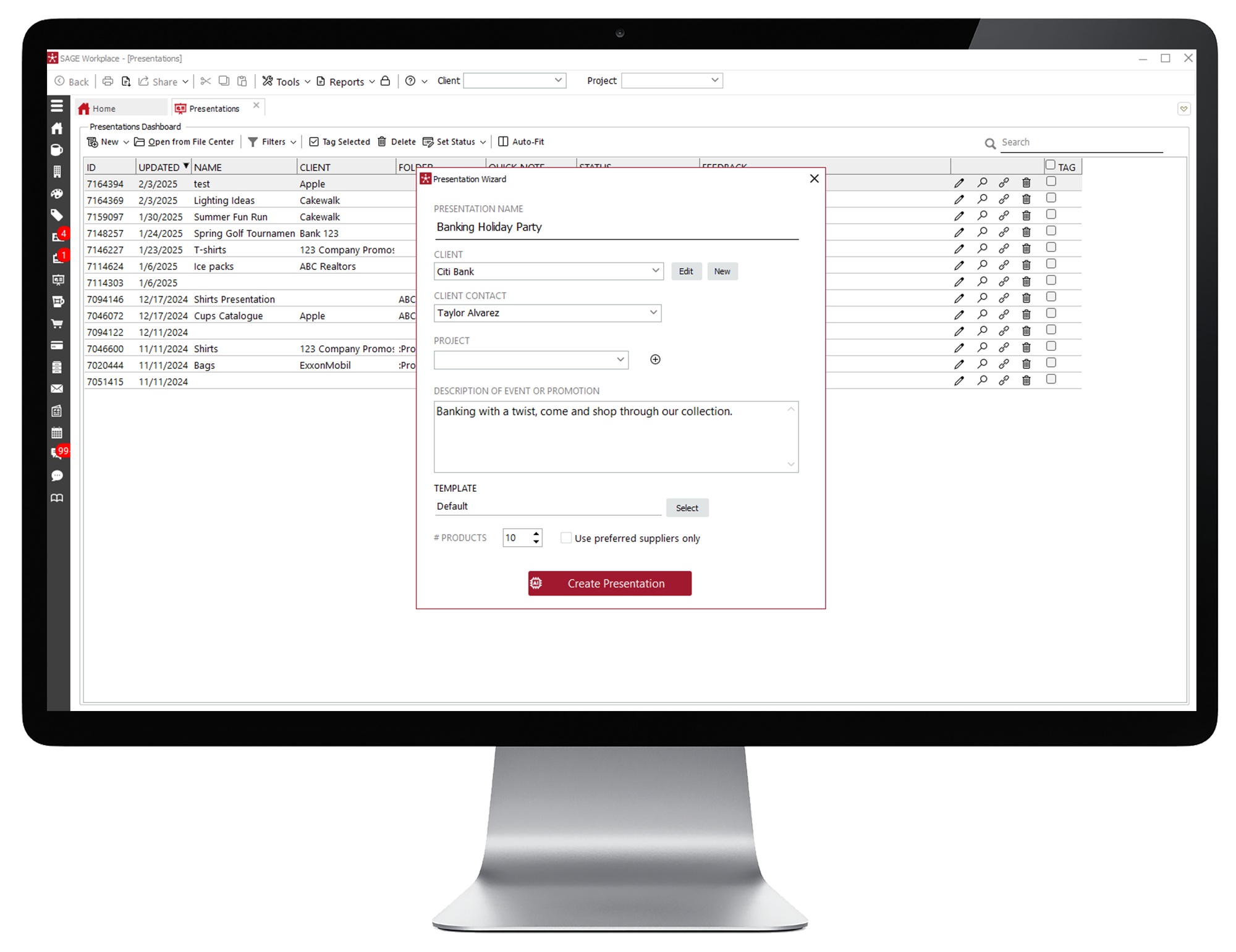
  • Select Presentation Wizard from the drop down. A new window will appear. Fill in all the relevant information: presentation name, who your client is, who the contact is, and the project (if there is an existing one).
  • Seleccione Asistente de Presentación en el menú desplegable. Aparecerá una nueva ventana. Complete toda la información relevante: nombre de la presentación, nombre del cliente, contacto y proyecto (si existe).
  • Next, enter the description of the event or promotion for your presentation. The more specific the better!
  • A continuación, introduce la descripción del evento o promoción de tu presentación. ¡Cuanto más específica, mejor!
  • Finally, select which template you would like to use for your presentation, how many products you would like to be featured (up to 25), and if you would like the products selected to come from preferred suppliers.
  • Por último, seleccione la plantilla que desea utilizar para su presentación, cuántos productos desea que se presenten (hasta 25) y si desea que los productos seleccionados provengan de proveedores preferidos.
  • Then, click the Create Presentation button and watch the Presentation Wizard work magic.
  • Luego, haga clic en el botón Crear presentación y observe cómo el Asistente para presentaciones hace magia.
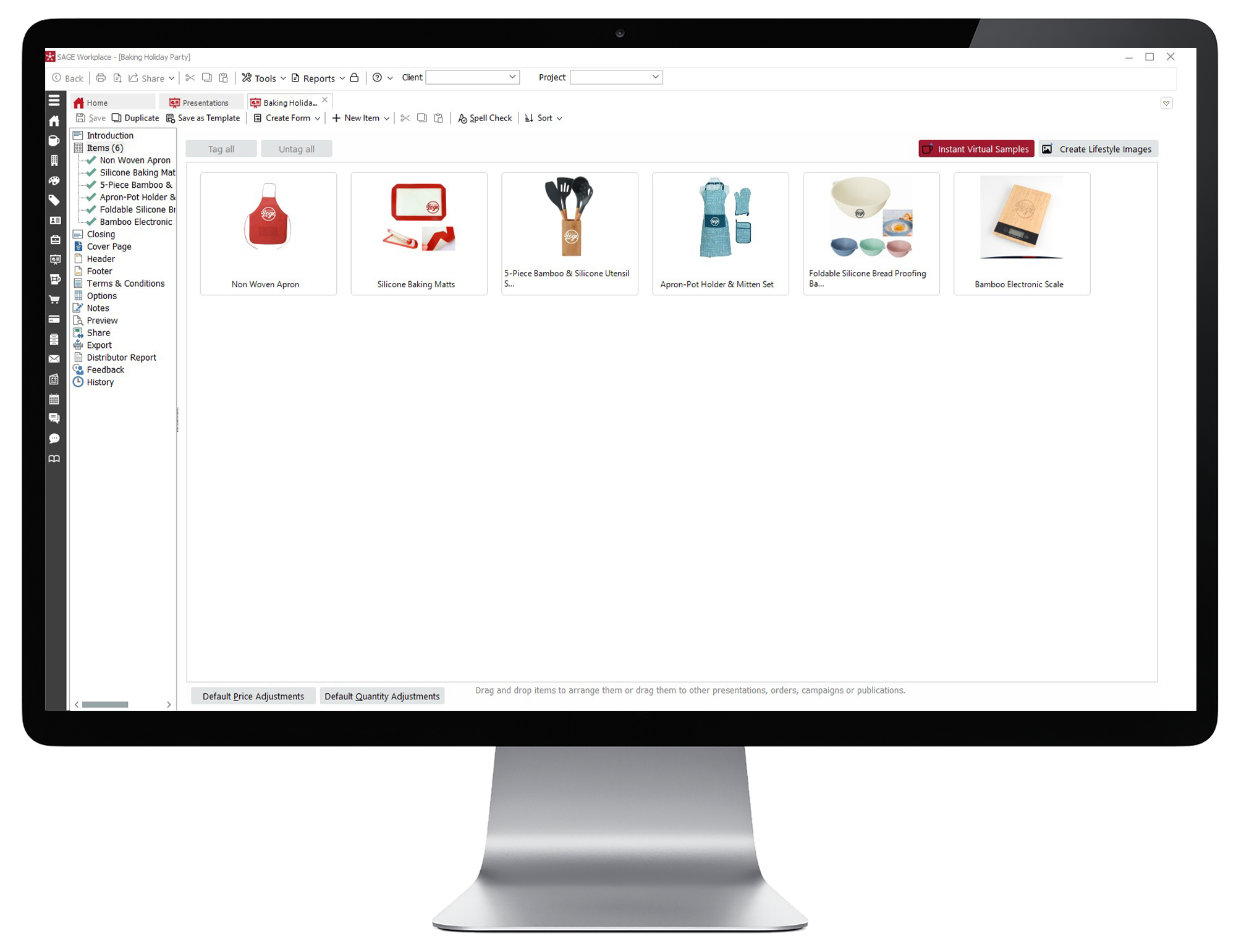
  • Once the presentation is generated, you can customize it. To add the client’s logo to products in the presentation, click the Items button in the menu on the left. Then tag the items on which you want the logo to appear and click the button that says “Instant Virtual Sample” in the top right corner. This adds the default logo for that client to the products you’ve selected instantly.
  • Una vez generada la presentación, puedes personalizarla. Para añadir el logotipo del cliente a los productos de la presentación, haz clic en el botón "Artículos" del menú de la izquierda. Luego, etiqueta los artículos donde quieres que aparezca el logotipo y haz clic en el botón "Muestra Virtual Instantánea" en la esquina superior derecha. Esto añadirá el logotipo predeterminado de ese cliente a los productos que hayas seleccionado al instante.
  • Edit it to match your customers' branding, tweak the intro, rearrange products, and more.
  • Edítelo para que coincida con la marca de sus clientes, modifique la introducción, reorganice los productos y más.
  • First, log into SAGE Workplace.
  • Primero, inicie sesión en SAGE Workplace.
  • How To Create an Instant Presentation
  • Click Presentations in the left menu, then click New in the top-left corner of the page.
  • Haga clic en Presentaciones en el menú de la izquierda, luego haga clic en Nuevo en la esquina superior izquierda de la página.
  • How To Create an Instant Presentation
  • Select Presentation Wizard from the drop down. A new window will appear. Fill in all the relevant information: presentation name, who your client is, who the contact is, and the project (if there is an existing one).
  • Seleccione Asistente de Presentación en el menú desplegable. Aparecerá una nueva ventana. Complete toda la información relevante: nombre de la presentación, nombre del cliente, contacto y proyecto (si existe).
  • How To Create an Instant Presentation
  • Next, enter the description of the event or promotion for your presentation. The more specific the better!
  • A continuación, introduce la descripción del evento o promoción de tu presentación. ¡Cuanto más específica, mejor!
  • How To Create an Instant Presentation
  • Finally, select which template you would like to use for your presentation, how many products you would like to be featured (up to 25), and if you would like the products selected to come from preferred suppliers.
  • Por último, seleccione la plantilla que desea utilizar para su presentación, cuántos productos desea que se presenten (hasta 25) y si desea que los productos seleccionados provengan de proveedores preferidos.
  • How To Create an Instant Presentation
  • Then, click the Create Presentation button and watch the Presentation Wizard work magic.
  • Luego, haga clic en el botón Crear presentación y observe cómo el Asistente para presentaciones hace magia.
  • How To Create an Instant Presentation
  • Once the presentation is generated, you can customize it. To add the client’s logo to products in the presentation, click the Items button in the menu on the left. Then tag the items on which you want the logo to appear and click the button that says “Instant Virtual Sample” in the top right corner. This adds the default logo for that client to the products you’ve selected instantly.
  • Una vez generada la presentación, puedes personalizarla. Para añadir el logotipo del cliente a los productos de la presentación, haz clic en el botón "Artículos" del menú de la izquierda. Luego, etiqueta los artículos donde quieres que aparezca el logotipo y haz clic en el botón "Muestra Virtual Instantánea" en la esquina superior derecha. Esto añadirá el logotipo predeterminado de ese cliente a los productos que hayas seleccionado al instante.
  • How To Create an Instant Presentation
  • Edit it to match your customers' branding, tweak the intro, rearrange products, and more.
  • Edítelo para que coincida con la marca de sus clientes, modifique la introducción, reorganice los productos y más.
  • How To Create an Instant Presentation

Did You Know?

¿Sabías que?

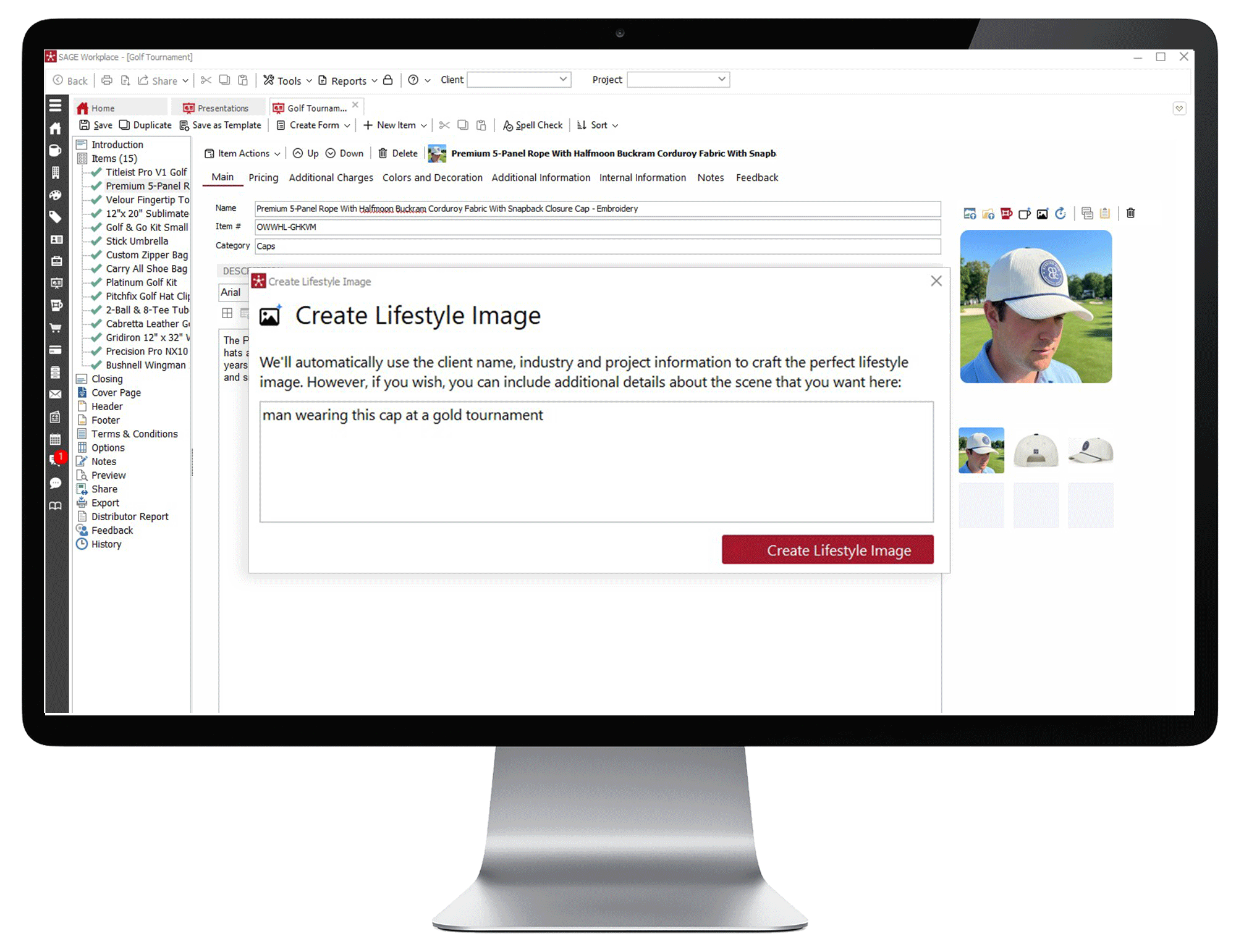
You can put the products in your presentation into lifestyle images to show your clients what the branded merchandise will look like out in the world. Do so in a matter of seconds by tagging the item(s) and then clicking Create Lifestyle Images in the upper right corner. Accept the image that’s generated or refine the image with additional information.

Puedes incluir los productos de tu presentación en imágenes de estilo de vida para mostrar a tus clientes cómo lucirán los productos de marca en el mundo. Hazlo en segundos etiquetando los artículos y haciendo clic en "Crear Imágenes de Estilo de Vida" en la esquina superior derecha. Acepta la imagen generada o ajústala con información adicional.

Did you know
things to know

Things to Know:

Cosas que debes saber:

If you have a SAGE Website (Standard or higher) clients can purchase items directly from your presentations! To enable ecommerce capabilities, go to Share in your presentation and check the box next to Enable Buy Now Ecommerce Capability.

Si tienes un sitio web SAGE (Standard o superior), ¡los clientes pueden comprar artículos directamente desde tus presentaciones! Para habilitar las funciones de comercio electrónico, ve a Compartir en tu presentación y marca la casilla junto a "Habilitar la función de comercio electrónico Comprar ahora".

What if you have just too many cool ideas to share? Not a problem! Simply choose the Gallery Template when choosing your layout and show off all those neat promo ideas you have and wow your customers with the sleek, modern design. Don’t worry about product details getting lost; simply click on any of the products to bring up a window with all the relevant information and continue to browse products from there. The Gallery Template automatically produces a category filter bar at the top of the presentation to make it easier for viewers to find the types of products they’re looking for. This is especially helpful in large presentations. The filter is on by default but can be turned off in Options.

¿Y si tienes demasiadas ideas geniales para compartir? ¡No hay problema! Simplemente elige la Plantilla de Galería al elegir tu diseño y muestra todas tus ideas promocionales geniales, impresionando a tus clientes con su diseño elegante y moderno. No te preocupes por perder la información del producto; simplemente haz clic en cualquiera para abrir una ventana con toda la información relevante y continúa explorando los productos desde allí. La Plantilla de Galería crea automáticamente una barra de filtros de categorías en la parte superior de la presentación para que los espectadores encuentren fácilmente los productos que buscan. Esto es especialmente útil en presentaciones grandes. El filtro está activado por defecto, pero se puede desactivar en Opciones.

Did you know

How To Add Items From a Product Search to Presentations

Cómo agregar elementos de una búsqueda de productos a las presentaciones

  • To begin, click on Product Search in the left menu.
  • Para comenzar, haga clic en Búsqueda de productos en el menú de la izquierda.
  • Enter your search criteria as normal and click Start Search.
  • Ingrese sus criterios de búsqueda como de costumbre y haga clic en Iniciar búsqueda.
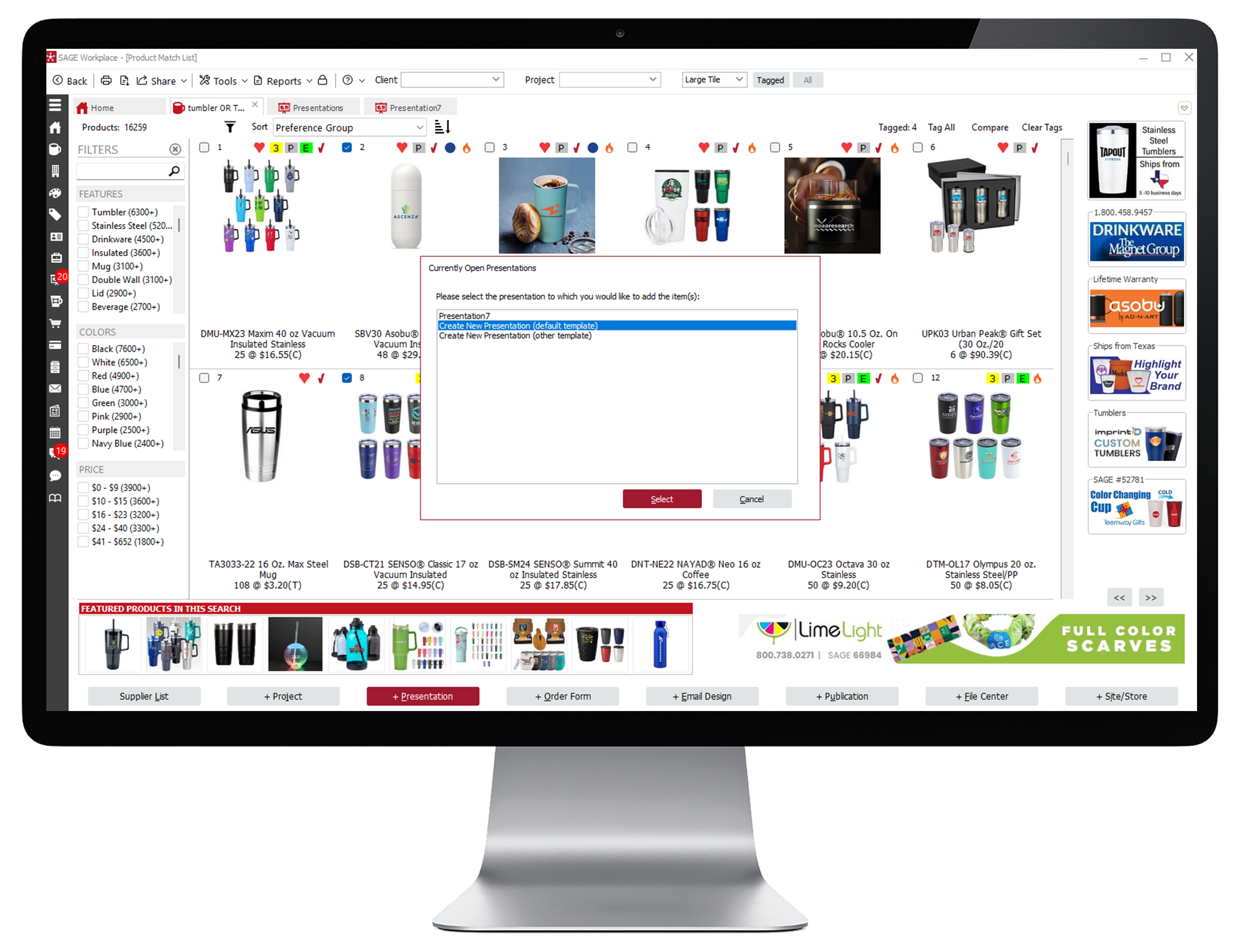
  • Tag the items you'd like to add and click +Presentation. Then select an open presentation where you'd like to add the items, or start a new presentation by clicking the Create New Presentation button.
  • Etiqueta los elementos que quieras añadir y haz clic en +Presentación. A continuación, selecciona una presentación abierta donde quieras añadir los elementos o crea una nueva haciendo clic en el botón "Crear nueva presentación".
  • In lieu of tagging items, you can also right click an item and select Add to Presentation, or click and drag an item into an open Presentation tab.
  • En lugar de etiquetar elementos, también puede hacer clic derecho en un elemento y seleccionar Agregar a la presentación, o hacer clic y arrastrar un elemento a una pestaña de Presentación abierta.
  • To add an item from the product detail page to an existing presentation, click on +Presentation at the bottom of the screen.
  • Para agregar un artículo desde la página de detalles del producto a una presentación existente, haga clic en +Presentación en la parte inferior de la pantalla.
  • To begin, click on Product Search in the left menu.
  • Para comenzar, haga clic en Búsqueda de productos en el menú de la izquierda.
  • How To Create an Instant Presentation
  • Enter your search criteria as normal and click Start Search.
  • Ingrese sus criterios de búsqueda como de costumbre y haga clic en Iniciar búsqueda.
  • How To Create an Instant Presentation
  • Tag the items you'd like to add and click +Presentation. Then select an open presentation where you'd like to add the items, or start a new presentation by clicking the Create New Presentation button.
  • Etiqueta los elementos que quieras añadir y haz clic en +Presentación. A continuación, selecciona una presentación abierta donde quieras añadir los elementos o crea una nueva haciendo clic en el botón "Crear nueva presentación".
  • How To Create an Instant Presentation
  • In lieu of tagging items, you can also right click an item and select Add to Presentation, or click and drag an item into an open Presentation tab.
  • En lugar de etiquetar elementos, también puede hacer clic derecho en un elemento y seleccionar Agregar a la presentación, o hacer clic y arrastrar un elemento a una pestaña de Presentación abierta.
  • How To Create an Instant Presentation
  • To add an item from the product detail page to an existing presentation, click on +Presentation at the bottom of the screen.
  • Para agregar un artículo desde la página de detalles del producto a una presentación existente, haga clic en +Presentación en la parte inferior de la pantalla.
  • How To Create an Instant Presentation

How To Use AI To Bolster Your Presentations

Cómo usar la IA para mejorar tus presentaciones

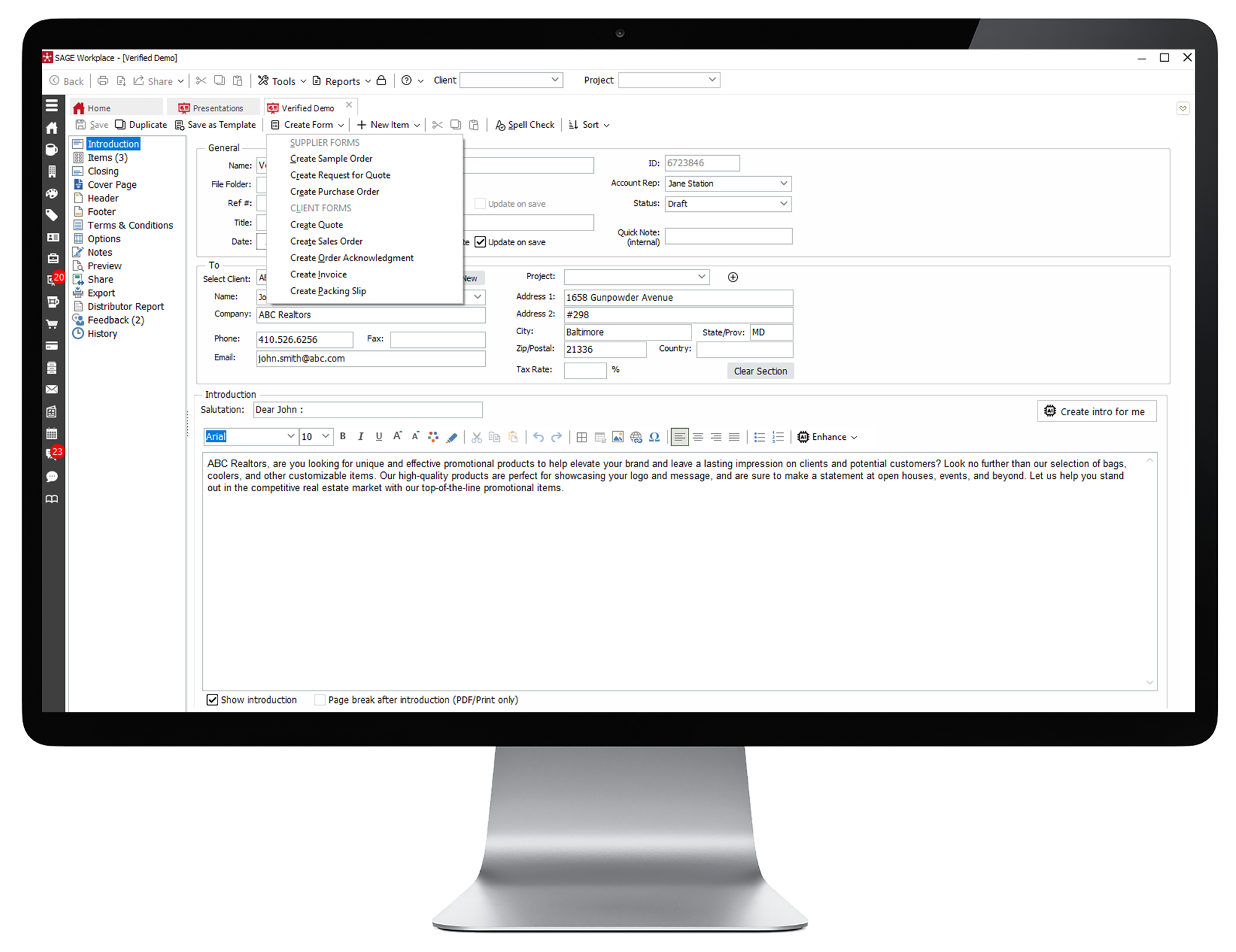
SAGE's AI capabilities lend a helping hand when you're writing things like introductions and product descriptions. SAGE AI technology will even incorporate the client’s business name, industry, or event you're producing the presentation for.

Las capacidades de IA de SAGE son de gran ayuda al redactar presentaciones y descripciones de productos. La tecnología de IA de SAGE incluso incorpora el nombre de la empresa del cliente, el sector o el evento para el que se está produciendo la presentación.

There are two types of AI functions you can use for your presentations:

Hay dos tipos de funciones de IA que puedes usar para tus presentaciones:

  • Create Intro For Me is only on the introduction part of the presentation. Sometimes introductions are hard to get started, and this will help get you over that hill.
  • "Crear una introducción para mí" solo se centra en la introducción de la presentación. A veces, las introducciones son difíciles de empezar, y esto te ayudará a superar esa etapa.
  • Enhance is a feature that can be found on the intro, outro, and the product description parts of your presentation. With the Enhance feature, you can do things like expand on the idea, make it sound better, make it longer, make it shorter, and you can translate your text into Canadian French, English, or Spanish.
  • Mejorar es una función que se encuentra en la introducción, el cierre y la descripción del producto de tu presentación. Con esta función, puedes ampliar la idea, mejorar su sonido, alargarla, acortarla y traducir el texto al francés canadiense, inglés o español.
  • Create Intro For Me is only on the introduction part of the presentation. Sometimes introductions are hard to get started, and this will help get you over that hill.
  • "Crear una introducción para mí" solo se centra en la introducción de la presentación. A veces, las introducciones son difíciles de empezar, y esto te ayudará a superar esa etapa.
  • How To Create an Instant Presentation
  • Enhance is a feature that can be found on the intro, outro, and the product description parts of your presentation. With the Enhance feature, you can do things like expand on the idea, make it sound better, make it longer, make it shorter, and you can translate your text into Canadian French, English, or Spanish.
  • Mejorar es una función que se encuentra en la introducción, el cierre y la descripción del producto de tu presentación. Con esta función, puedes ampliar la idea, mejorar su sonido, alargarla, acortarla y traducir el texto al francés canadiense, inglés o español.
  • How To Create an Instant Presentation

The AI function is indicated with a small microchip icon with AI in the center. To use the Create Intro For Me feature, all you need to do is click the button. If you would like to enhance your text, simply click to view the drop-down options, and choose which enhancement you would like to use.

La función de IA se indica con un pequeño ícono de microchip con IA en el centro. Para usar la función "Crear una introducción para mí", todo lo que necesitas hacer es hacer clic en el botón. Si desea mejorar su texto, simplemente haga clic para ver las opciones desplegables y elija la mejora que desea utilizar.

things to know

Did you Know?

¿Sabía que?

You can create a presentation directly from a project! Simply select the project you’re working on and head to the Presentations area. At the bottom you’ll see the Presentation Wizard button. Click it and instantly generate a presentation for your client’s next big promo project.

¡Puedes crear una presentación directamente desde un proyecto! Simplemente selecciona el proyecto en el que estás trabajando y ve al área de Presentaciones. En la parte inferior verás el botón Asistente de Presentaciones. Haz clic en él y genera al instante una presentación para el próximo gran proyecto promocional de tu cliente.

How To Create Order Forms from a Presentation

Cómo crear formularios de pedido a partir de una presentación

  • Open the presentation from which you’d like to create an order form by clicking Presentation in the left menu and double-clicking on the appropriate presentation.
  • Abra la presentación desde la cual desea crear un formulario de pedido haciendo clic en Presentación en el menú de la izquierda y haciendo doble clic en la presentación adecuada.
  • Click Create Form at the top of the page and select the type of form you’d like to create. Note that selecting Create Form will include all items in your presentation.
  • Haz clic en "Crear formulario" en la parte superior de la página y selecciona el tipo de formulario que deseas crear. Ten en cuenta que al seleccionar "Crear formulario", se incluirán todos los elementos de tu presentación.
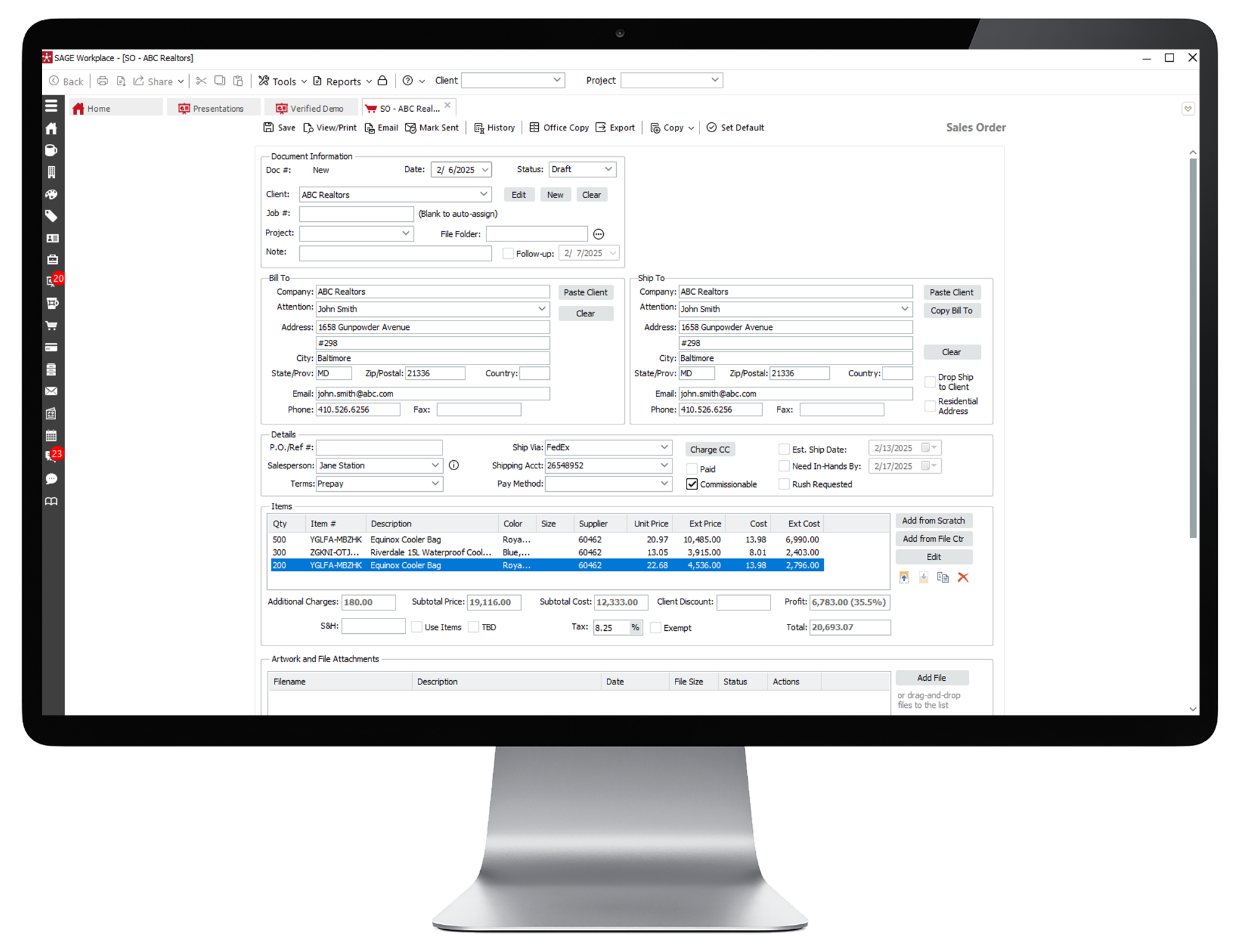
  • For Order Forms, you can create a new order form. We recommend you start with a Sales Order. Click Create New and select the order form you would like to create. You can create a new order form or add to an existing, open order form.
  • Para los formularios de pedido, puede crear uno nuevo. Le recomendamos comenzar con un pedido de venta. Haga clic en "Crear nuevo" y seleccione el formulario que desea crear. Puede crear un nuevo formulario de pedido o añadirlo a uno existente y abierto.
  • For each item on your order form, enter the desired quantity in Quantity and add additional charges as necessary. Click Save to save your changes and move to the next item (if applicable).
  • Para cada artículo de su formulario de pedido, introduzca la cantidad deseada en Cantidad y añada cargos adicionales si es necesario. Haga clic en Guardar para guardar los cambios y pasar al siguiente artículo (si corresponde).
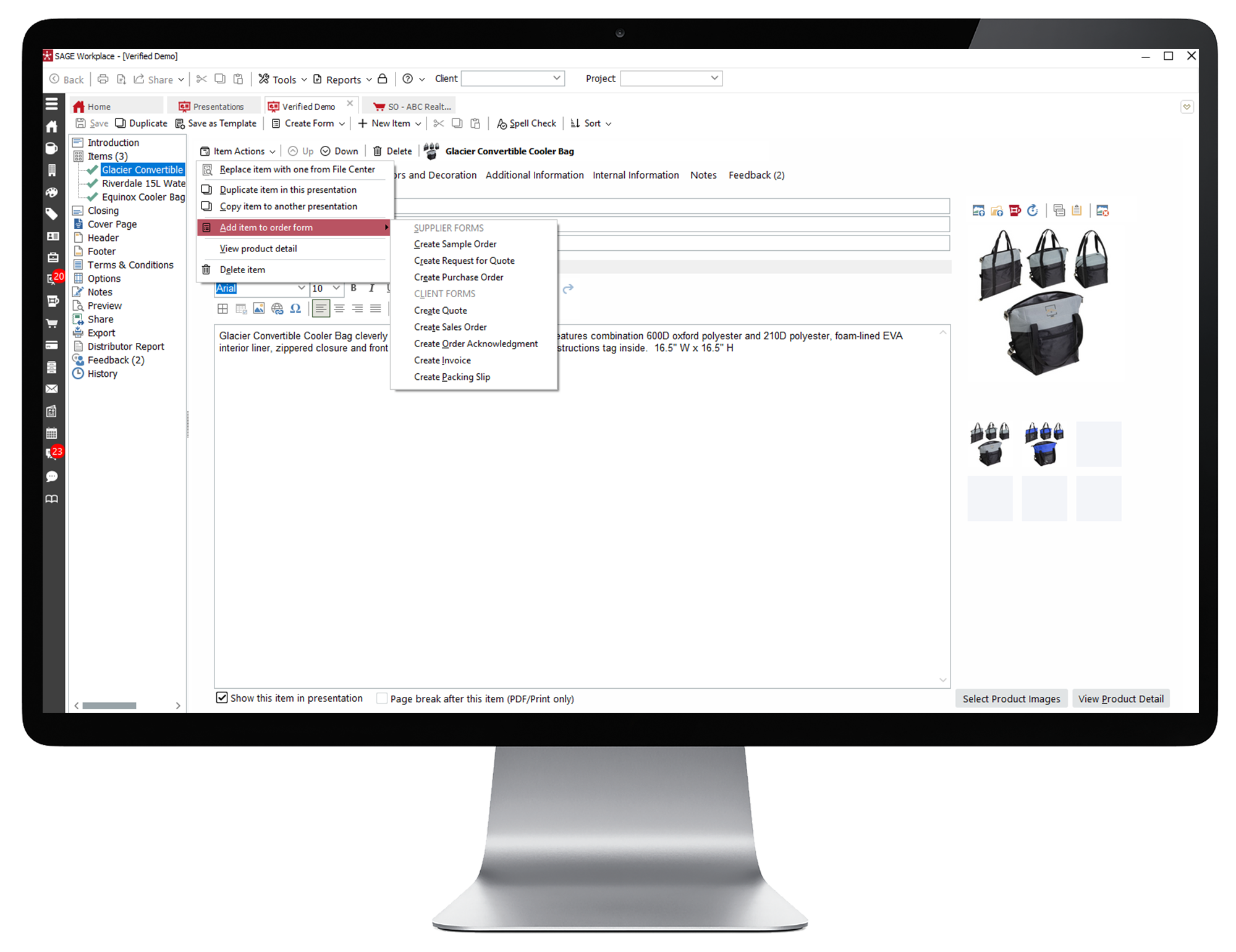
  • To only include specific items from your presentation in a form, select each item individually and choose Item Actions, then click Add Item to Order Form and select the order form type. You can also right-click on an item in the list to the left of the page and select Add Items to Order Form or use the Ctrl button to select multiple products at once.
  • Para incluir solo elementos específicos de su presentación en un formulario, seleccione cada elemento individualmente y elija "Acciones del elemento". Luego, haga clic en "Agregar elemento al formulario de pedido" y seleccione el tipo de formulario. También puede hacer clic derecho en un elemento de la lista a la izquierda de la página y seleccionar "Agregar elementos al formulario de pedido" o usar la tecla Ctrl para seleccionar varios productos a la vez.
  • Once your items are added, fill out and edit the order form as you would normally.
  • Una vez que haya agregado sus artículos, complete y edite el formulario de pedido como lo haría normalmente.
  • Open the presentation from which you’d like to create an order form by clicking Presentation in the left menu and double-clicking on the appropriate presentation.
  • Abra la presentación desde la cual desea crear un formulario de pedido haciendo clic en Presentación en el menú de la izquierda y haciendo doble clic en la presentación adecuada.
  • Run Reports
  • Click Create Form at the top of the page and select the type of form you’d like to create. Note that selecting Create Form will include all items in your presentation.
  • Haz clic en "Crear formulario" en la parte superior de la página y selecciona el tipo de formulario que deseas crear. Ten en cuenta que al seleccionar "Crear formulario", se incluirán todos los elementos de tu presentación.
  • Run Reports
  • For Order Forms, you can create a new order form. We recommend you start with a Sales Order. Click Create New and select the order form you would like to create. You can create a new order form or add to an existing, open order form.
  • Para los formularios de pedido, puede crear uno nuevo. Le recomendamos comenzar con un pedido de venta. Haga clic en "Crear nuevo" y seleccione el formulario que desea crear. Puede crear un nuevo formulario de pedido o añadirlo a uno existente y abierto.
  • Run Reports
  • For each item on your order form, enter the desired quantity in Quantity and add additional charges as necessary. Click Save to save your changes and move to the next item (if applicable).
  • Para cada artículo de su formulario de pedido, introduzca la cantidad deseada en Cantidad y añada cargos adicionales si es necesario. Haga clic en Guardar para guardar los cambios y pasar al siguiente artículo (si corresponde).
  • Run Reports
  • To only include specific items from your presentation in a form, select each item individually and choose Item Actions, then click Add Item to Order Form and select the order form type. You can also right-click on an item in the list to the left of the page and select Add Items to Order Form or use the Ctrl button to select multiple products at once.
  • Para incluir solo elementos específicos de su presentación en un formulario, seleccione cada elemento individualmente y elija "Acciones del elemento". Luego, haga clic en "Agregar elemento al formulario de pedido" y seleccione el tipo de formulario. También puede hacer clic derecho en un elemento de la lista a la izquierda de la página y seleccionar "Agregar elementos al formulario de pedido" o usar la tecla Ctrl para seleccionar varios productos a la vez.
  • Run Reports
  • Once your items are added, fill out and edit the order form as you would normally.
  • Una vez que haya agregado sus artículos, complete y edite el formulario de pedido como lo haría normalmente.
  • Run Reports

How To Add a Presentation in a Project

Cómo agregar una presentación en un proyecto

  • You can also add a presentation to an existing project or start a brand-new project directly from your presentation.
  • También puede agregar una presentación a un proyecto existente o iniciar un proyecto nuevo directamente desde su presentación.
  • To add a presentation to an existing project. Go to the Introduction tab and select the client from the drop-down menu under the To section.
  • Para agregar una presentación a un proyecto existente, vaya a la pestaña Introducción y seleccione el cliente en el menú desplegable de la sección Para.
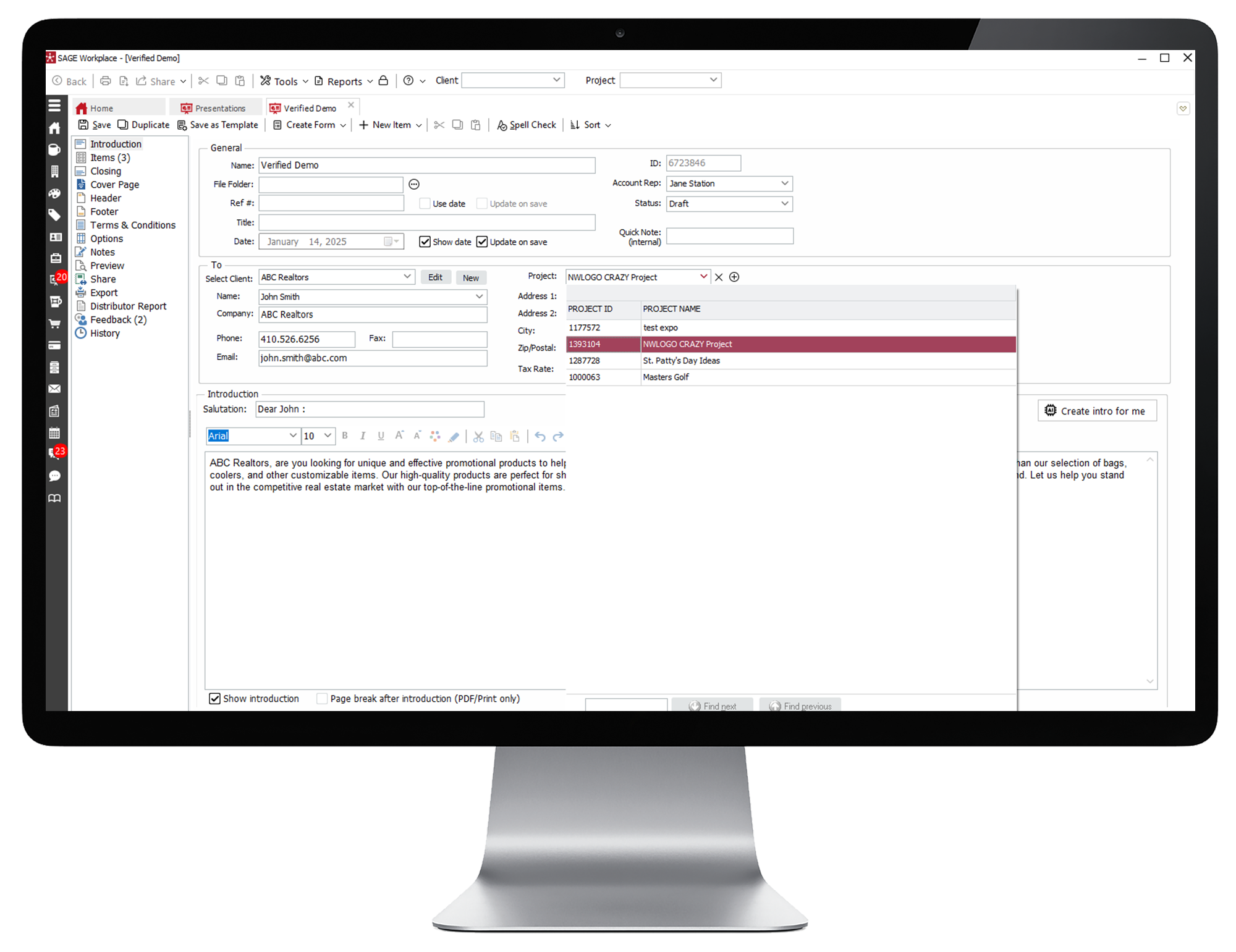
  • Directly to the right there will be a Project drop-down menu, where you will see a list of projects you’re working on for this specific client. From here, select the project you want to assign your presentation to.
  • Justo a la derecha encontrarás el menú desplegable "Proyecto", donde verás una lista de los proyectos en los que estás trabajando para este cliente específico. Desde aquí, selecciona el proyecto al que quieres asignar tu presentación.
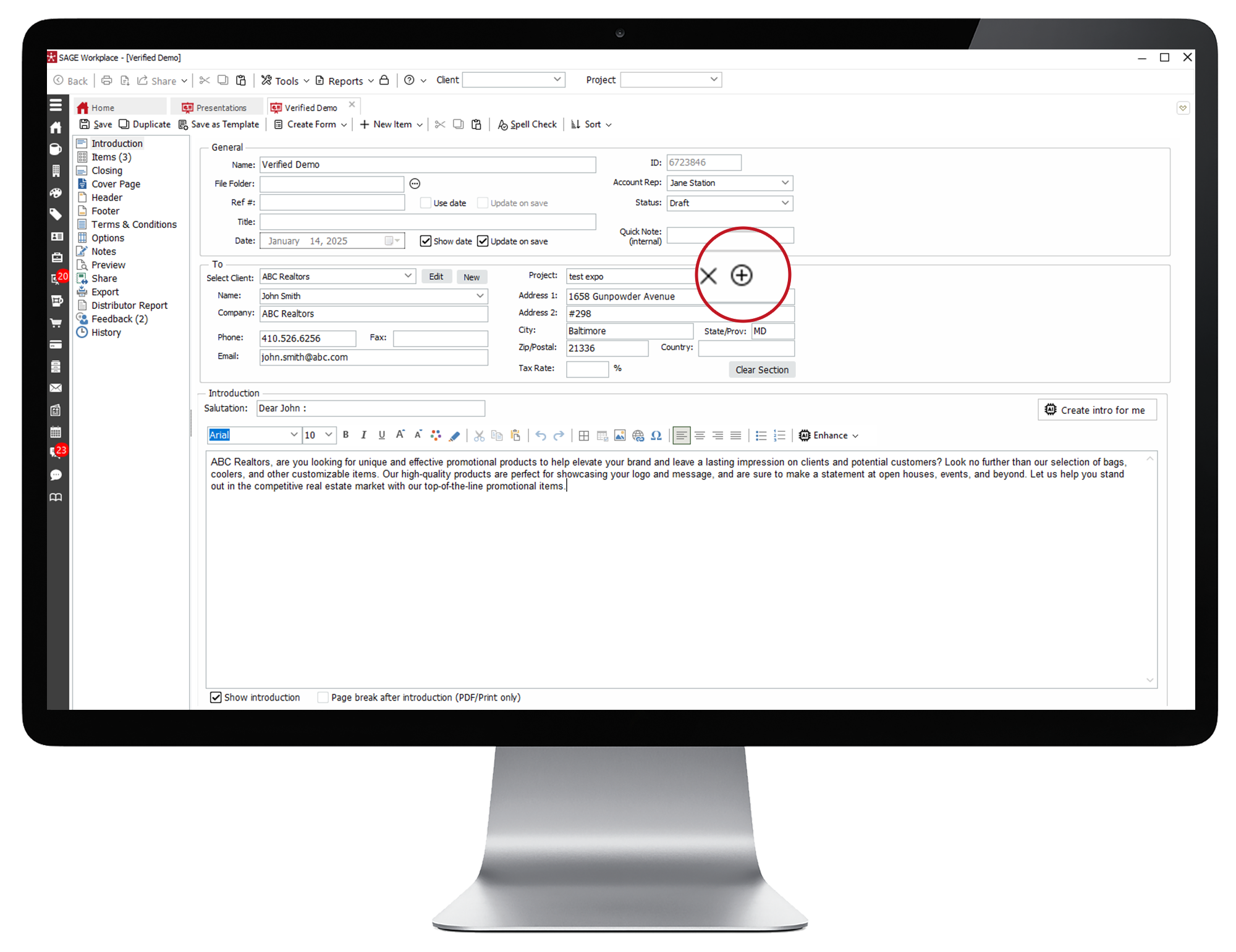
  • Or, if you would like to create a new project you can click on the small plus sign next to the drop-down.
  • O bien, si desea crear un nuevo proyecto, puede hacer clic en el pequeño signo más junto al menú desplegable.
  • You can also add a presentation to an existing project or start a brand-new project directly from your presentation.
  • También puede agregar una presentación a un proyecto existente o iniciar un proyecto nuevo directamente desde su presentación.
  • Run Reports
  • To add a presentation to an existing project. Go to the Introduction tab and select the client from the drop-down menu under the To section.
  • Para agregar una presentación a un proyecto existente, vaya a la pestaña Introducción y seleccione el cliente en el menú desplegable de la sección Para.
  • Run Reports
  • Directly to the right there will be a Project drop-down menu, where you will see a list of projects you’re working on for this specific client. From here, select the project you want to assign your presentation to.
  • Justo a la derecha encontrarás el menú desplegable "Proyecto", donde verás una lista de los proyectos en los que estás trabajando para este cliente específico. Desde aquí, selecciona el proyecto al que quieres asignar tu presentación.
  • Run Reports
  • Or, if you would like to create a new project you can click on the small plus sign next to the drop-down.
  • O bien, si desea crear un nuevo proyecto, puede hacer clic en el pequeño signo más junto al menú desplegable.
  • Run Reports
things to know

Things to Know:

Cosas que debe saber:

With the Presentation Publisher in SAGE Workplace, you can make sales presentations simply and quickly. From creating presentations to placing orders and receiving feedback, the Presentation Publisher is fully integrated with all other areas of SAGE Workplace, making managing your business easy.

Con el editor de presentaciones de SAGE Workplace, puede crear presentaciones de ventas de forma sencilla y rápida. Desde la creación de presentaciones hasta la realización de pedidos y la recepción de comentarios, el editor de presentaciones está totalmente integrado con todas las demás áreas de SAGE Workplace, lo que facilita la gestión de su empresa.

Questions? Reach out to your Account Advisor today!

¿Tienes preguntas? ¡Comunícate con tu asesor de cuentas hoy mismo!

WATCH LIVE DEMO VER LA DEMOSTRACIÓN EN VIVO
Back to Top